
In this topic: Browse all Getting Started articles
Hướng dẫn về âm nhạc AIXuất bản Album Suno: Chuyển đổi và kiểm tra danh sách phát
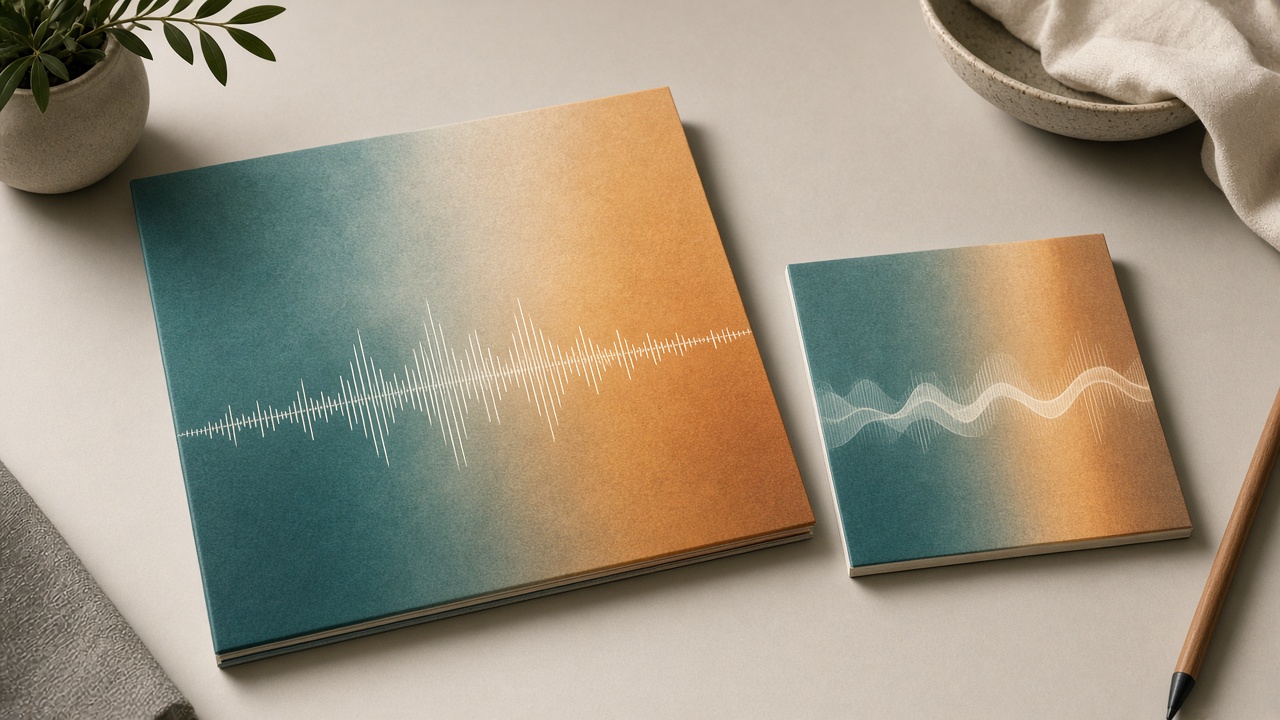
Xuất bản album Suno không phải là “danh sách phát khác”. Điều đó có nghĩa là sắp xếp các bản nhạc đã hoàn thiện của riêng bạn dưới dạng LP hoặc EP, khóa tác phẩm nghệ thuật, sau đó nhấn Xuất bản album để những người theo dõi nhận được thông báo và bản phát hành sẽ xuất hiện trên hồ sơ của bạn. Album được giao vào ngày 5 tháng 10 năm 2026. Hướng dẫn này hướng dẫn lộ trình: chọn vùng chứa phù hợp → tạo hoặc chuyển đổi từ Danh sách phát → thêm và đặt hàng bài hát → chạy kiểm tra trước khi xuất bản.
Các bước thực hiện theo ghi chú phát hành album, Cách tạo album của Suno, Di chuyển danh sách phát sang album, Xuất bản và chia sẻ danh sách phát của bạn Album và Câu hỏi thường gặp về album. Nhãn có thể thay đổi. suno.skin là đơn vị giải thích độc lập, không phải Suno, Inc. Việc phân phối DSP vẫn được đề cập trong TuneCore / Believe distribution—bài viết này chỉ đề cập đến việc xuất bản album trong sản phẩm.
Album và Danh sách phát: vùng chứa nào
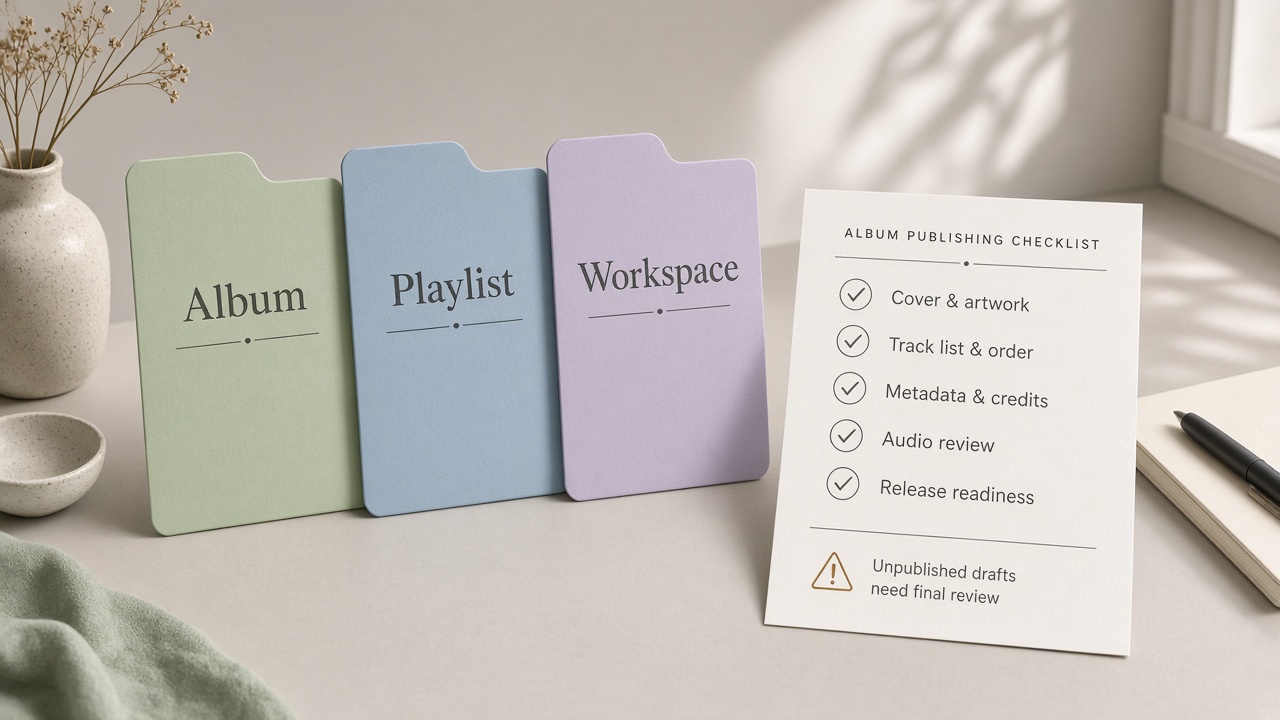
Câu hỏi thường gặp của Suno rất thẳng thắn: Danh sách phát có thể kết hợp các bài hát từ nhiều người sáng tạo; Album là một khối tác phẩm gắn liền với riêng bạn—chỉ những bài hát bạn đã tạo. LP (thời lượng đầy đủ) và EP (bản phát hành ngắn hơn) hoạt động giống nhau trên Suno; loại chỉ là một nhãn. Chọn Album khi bạn muốn phát hành công khai, thu hút người theo dõi và giới thiệu hồ sơ. Giữ một Danh sách phát trong khi bạn vẫn đang thử giọng hoặc thu thập các bản nhạc của các nghệ sĩ khác.
- Sử dụng Album: các bản nhạc đã hoàn thành theo một chủ đề, thông báo cho người theo dõi, chia sẻ bìa và đặt hàng
- Sử dụng Danh sách phát: thử nghiệm, bản phối của nhiều nghệ sĩ, các nhóm mà bạn chưa sẵn sàng xuất bản toàn bộ
- Sử dụng không gian làm việc có thể chia sẻ (Pro/Premier): mời các cộng tác viên có tên vào danh sách rút gọn—không phải bản phát hành công khai; đừng nhầm lẫn nó với Album
- Album không phải là TuneCore vận chuyển: sau khi phát hành trong ứng dụng, DSP vẫn tuân theo hướng dẫn phân phối và giới hạn tải xuống
Tạo Album hoặc Tạo Album từ Danh sách phát
Hai điểm vào. Album mới: Thư viện → Album → + Album mới → bìa (tải lên hoặc tạo), tiêu đề, loại (LP/EP), mô tả → Tạo album. Sau đó, sử dụng Chỉnh sửa chi tiết trong menu tác vụ của album. Từ danh sách phát: mở menu … của Danh sách phát đó và chọn Tạo Album từ Danh sách phát. Chính thức thì danh sách phát ban đầu vẫn được giữ nguyên—bạn giữ cả hai; chỉ những bài hát bạn đã tạo mới có thể vào Album nên bản nhạc của những người sáng tạo khác sẽ không di chuyển.
- Viết một câu giải thích lý do tại sao các bản nhạc này thuộc về nhau—sử dụng nó để đưa ra những đoạn tuyệt vời thuộc về một dự án khác
- Sau khi Tạo Album từ Danh sách phát, hãy xác nhận mọi bản nhạc trên trang Album mới là của bạn
- Để có phản hồi trước khi phát hành công khai, hãy chia sẻ liên kết Album nháp mà không cần Xuất bản
Thêm bài hát, thứ tự và bìa album
Trên trang Album, nhấn vào + Thêm bài hát và chọn từ các bài hát hoặc danh sách phát của bạn; duyệt danh sách phát vẫn chỉ hiển thị các bản nhạc bạn đã tạo. Album có thể bao gồm các bài hát đã xuất bản và chưa xuất bản. Kéo để đặt thứ tự; bạn có thể thêm, xóa, sắp xếp lại và chỉnh sửa tiêu đề, mô tả hoặc tác phẩm nghệ thuật ngay cả sau khi xuất bản. Trên màn hình xác nhận xuất bản, Sử dụng bìa Album cho tất cả các bài hát áp dụng ảnh bìa album cho mọi bản nhạc; khi bật tính năng đó, các bài hát được thêm vào sau này vào album đã xuất bản cũng sẽ xuất hiện trên bìa album. Xóa bản nhạc đã sử dụng bìa album và hình minh họa của bản nhạc đó sẽ trở lại hình ảnh gốc của bài hát.
Kiểm tra trước khi xuất bản album
Bài viết trợ giúp về bài hát bổ sung nêu rõ nhược điểm khó khăn: sau khi Album được xuất bản, mọi bài hát đi kèm sẽ được xuất bản và công khai. Đó không phải là "chỉ trang album trong khi các bản nháp vẫn ở chế độ riêng tư"—thực tế là các phiên bản có lời bài hát sai và các bản nháp không tên vẫn trong danh sách đều được công khai cùng nhau. Đường dẫn: Trang Album hoặc … → Xuất bản Album → xem lại chi tiết (bao gồm cả chuyển đổi bìa) → xác nhận Xuất bản. Những người theo dõi nhận được một cú hích; album hiển thị trên hồ sơ của bạn và có thể xuất hiện trên trang chủ hoặc Khám phá (Suno nói “có thể”, không phải là đảm bảo).
- Audition từng phiên bản: cùng tiêu đề “final / v2” phải phù hợp với lời bài hát và cái kết mà bạn dự định
- Loại bỏ những thực hành chưa công bố bạn sẽ không công khai; loại bỏ các danh sách chọn lọc riêng tư khỏi Album thông qua chia sẻ liên kết hoặc không gian làm việc có thể chia sẻ
- Kiểm tra tiêu đề, mô tả, nhãn LP/EP và bìa; quyết định Sử dụng bìa Album cho tất cả các bài hát
- Chỉ sau đó xuất bản; sau đó bạn vẫn có thể chỉnh sửa thứ tự và siêu dữ liệu, nhưng công khai đã là công khai rồi
- Nếu mục tiêu là YouTube hoặc DSP: xuất bản album ≠ công bố hoặc phê duyệt thương mại—xem Công bố về khả năng kiếm tiền trên YouTube và giới hạn tải xuống
Sau khi xuất bản: chuyển giao cho phân phối
Album Suno giải quyết “nội dung công việc + thông báo cho người theo dõi” trong sản phẩm. Hoạt động vận chuyển cấp Spotify vẫn cần có đường dẫn thương mại trả phí và các đối tác phân phối—xem Suno TuneCore distribution và lên kế hoạch cho các cổng trong Free vs Pro. Việc lựa chọn mô hình không chặn việc tạo album mà nó định hình các bản gốc mà bạn đưa vào đó; so sánh hướng dẫn về mẫu v6.
Phạm vi tính năng và nhãn nút tuân theo trợ giúp Album chính thức của Suno. Trang web này là nơi giải thích độc lập, không phải tư vấn pháp lý hoặc tài liệu chính thức.
Mở Suno Ghi chú phát hành albumKhóa bản chính của bạn, tạo Suno album hoặc hoàn tất Tạo Album từ Danh sách phát, xóa các bản nháp chưa xuất bản rồi Xuất bản.
Hãy thử công cụ âm nhạc Suno
Suno AI Đội
Biên tập nhạc AI · Suno AI & văn bản thành nhạc
Đội biên tập thử nghiệm Suno AI hàng ngày: cập nhật sản phẩm, kỹ thuật prompt và quy trình thực tế.
bài viết liên quan



Bạn đã sẵn sàng bắt đầu hành trình sáng tạo âm nhạc AI của mình chưa?
🚀 Bắt đầu tạo ngay bây giờ