
In this topic: Browse all Getting Started articles
AI Muziek-tutorialsPubliceer een Suno-album: afspeellijst converteren en controleren
Het publiceren van een Suno-album is niet ‘een andere afspeellijst’. Het betekent dat je je eigen voltooide nummers op een LP of EP zet, het artwork vergrendelt en vervolgens op Album publiceren klikt, zodat volgers een melding krijgen en de release op je profiel verschijnt. Albums verzonden op 5 oktober 2026. Deze gids bewandelt het pad: kies de juiste container → maak of converteer vanuit een afspeellijst → voeg nummers toe en bestel ze → voer de pre-publicatiecontrole uit.
De stappen volgen Suno's Albums release note, Een album maken, Een afspeellijst naar een album migreren, Een afspeellijst publiceren en delen Album en de Veelgestelde vragen over albums. Etiketten kunnen verschuiven. suno.skin is een onafhankelijke uitlegger, niet Suno, Inc. DSP-distributie wordt nog steeds behandeld in TuneCore / Believe distribution - dit artikel heeft alleen betrekking op het publiceren van albums in het product.
Album versus afspeellijst: welke container
De FAQ van Suno is duidelijk: een Playlist kan nummers van meerdere makers mixen; een Album is een oeuvre dat alleen aan jou is gebonden: alleen nummers die jij hebt gemaakt. LP (volledige lengte) en EP (kortere release) werken hetzelfde op Suno; het type is slechts een label. Kies Album als je een openbare release, volgerspush en profielshowcase wilt. Houd een afspeellijst bij terwijl je nog audities doet of nummers van andere artiesten verzamelt.
- Gebruik Album: voltooide nummers onder één thema, melding van volgers, gedeelde cover en bestelling
- Gebruik afspeellijst: experimenten, mixen van meerdere artiesten, sets die je nog niet als geheel wilt publiceren
- Gebruik een deelbare werkruimte (Pro/Premier): nodig benoemde bijdragers uit voor een shortlist – geen publieke release; verwar het niet met Album
- Album is geen TuneCore-verzending: na de in-app-release volgt DSP nog steeds distributie- en downloadlimietgidsen
Maak een album of maak een album van een afspeellijst
Twee toegangspunten. Nieuw album: Bibliotheek → Albums → + Nieuw album → omslag (uploaden of maken), titel, type (LP/EP), beschrijving → Album maken. Gebruik later Details bewerken in het albumactiemenu. Vanuit een afspeellijst: open het menu … van die afspeellijst en kies Album maken van afspeellijst. Officieel blijft de originele afspeellijst staan: je behoudt beide; alleen nummers die jij hebt gemaakt kunnen in het album terechtkomen, dus de nummers van andere makers worden niet gemigreerd.
- Schrijf in één zin waarom deze nummers bij elkaar horen en gebruik deze om geweldige opnames te droppen die bij een ander project horen
- Nadat je een album uit een afspeellijst hebt gemaakt, bevestig je dat elk nummer op de nieuwe albumpagina van jou is
- Voor feedback vóór een openbare publicatie kunt u de conceptalbumlink delen zonder Publiceren
Nummers toevoegen, bestellen en albumhoes toevoegen
Tik op de albumpagina op + Nummers toevoegen en kies uit je nummers of afspeellijsten; Bij het bladeren door afspeellijsten worden nog steeds alleen de nummers weergegeven die u hebt gemaakt. Albums kunnen gepubliceerde en niet-gepubliceerde nummers bevatten. Sleep om de volgorde in te stellen; u kunt titel, beschrijving of illustraties toevoegen, verwijderen, opnieuw rangschikken en bewerken, zelfs na publicatie. Op het publicatiebevestigingsscherm past Gebruik albumhoes voor alle nummers albumillustraties toe op elk nummer; als die schakelaar is ingeschakeld, krijgen nummers die later aan een gepubliceerd album worden toegevoegd, ook de albumhoes. Verwijder een nummer dat de albumhoes gebruikte en het artwork keert terug naar de originele art van het nummer.
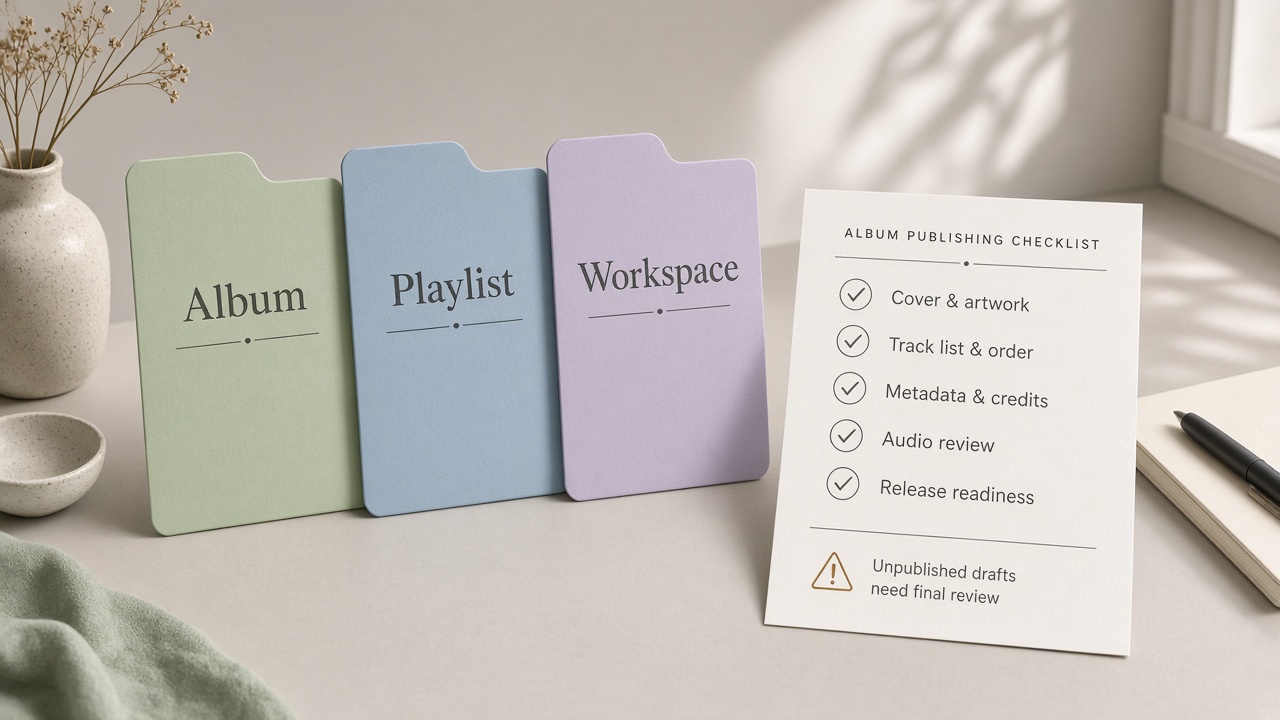
Controles voordat album wordt gepubliceerd
In het Help-artikel voor het toevoegen van nummers wordt de harde kant aangegeven: zodra het album is gepubliceerd, wordt elk opgenomen nummer gepubliceerd en openbaar. Dat is niet "alleen een albumpagina zolang de concepten privé blijven" - oefenoefeningen, versies met de verkeerde tekst en naamloze concepten die nog in de lijst staan, worden samen openbaar. Pad: Albumpagina of *… → Album publiceren → recensiedetails (inclusief omslagschakelaar) → bevestig Publiceren**. Volgers krijgen een duwtje; het album wordt op je profiel weergegeven en kan op de startpagina of op Explore verschijnen (Suno zegt 'kan', geen garantie).
- Auditie voor elke versie: "final / v2" met dezelfde titel moet overeenkomen met de tekst en het einde dat u van plan bent
- Verwijder ongepubliceerde oefenopnames die u niet openbaar wilt maken; houd privé-shortlists buiten het album via het delen van links of een deelbare werkruimte
- Controleer titel, beschrijving, LP/EP-label en hoes; beslis over de albumhoes voor alle nummers
- Pas dan publiceren; je kunt de volgorde en metadata achteraf nog steeds bewerken, maar openbaar is al openbaar
- Als YouTube of DSP het doel is: albumpublicatie ≠ openbaarmaking of commerciële goedkeuring - zie Openbaarmaking van YouTube-inkomsten genereren en downloadlimieten
Na publicatie: overdracht naar distributie
Een Suno-album lost het 'oeuvre + volgermelding' in het product op. Verzending op Spotify-niveau heeft nog steeds een betaald commercieel pad en distributiepartners nodig - zie Suno TuneCore distribution en plan poorten in Free vs Pro. De modelkeuze blokkeert het maken van een album niet, maar bepaalt wel de masters die je erin stopt; vergelijk v6-modellengids.
Functiebereik en knoplabels volgen de officiële hulp bij Albums van Suno. Deze site is een onafhankelijke uitleggever, geen juridisch advies of officiële documentatie.
Open de release-opmerking van Suno AlbumsVergrendel uw masters, maak een Suno album of voltooi Album maken vanuit afspeellijst, wis niet-gepubliceerde concepten en publiceer vervolgens.
Probeer Suno muziektools
Suno AI Team
AI-muziekredacteur · Suno AI & tekst naar muziek
Ons redactieteam test Suno AI dagelijks: productupdates, prompttechnieken en echte workflows.
Gerelateerde artikelen


Klaar om te beginnen met het maken van AI-muziek?
🚀 Begin nu met creëren