
In this topic: Browse all Getting Started articles
Výukové programy AI MusicZveřejněte album Suno: Převod a kontroly seznamu skladeb
Publikování alba Suno není „jiný seznam skladeb“. Znamená to sekvenovat své vlastní hotové skladby jako LP nebo EP, zamknout umělecká díla a poté kliknout na Publish Album, aby sledující dostali upozornění a vydání se objevilo na vašem profilu. Alba byla odeslána 5. října 2026. Tento průvodce vás provede: vyberte správný kontejner → vytvořte nebo převeďte ze seznamu skladeb → přidejte a objednejte skladby → spusťte kontrolu před publikováním.
Kroky následují poznámka k vydání alb Suno, Jak vytvořit album, Migrace seznamu skladeb do alba Sdílení alba](https://help.suno.com/en/articles/14227585) a časté dotazy k albům. Štítky se mohou posunout. suno.skin je nezávislý vysvětlující subjekt, nikoli Suno, Inc. Distribuce DSP je stále zahrnuta v TuneCore / Believe distribution – tento článek se zabývá pouze vydáváním alb v rámci produktu.
Album vs seznam skladeb: který kontejner
Nejčastější dotazy Suno jsou přímočaré: Seznam skladeb může míchat skladby od více tvůrců; Album je soubor práce svázaný pouze s vámi – pouze skladby, které jste vytvořili. LP (plná délka) a EP (kratší vydání) fungují stejně na Suno; typ je jen štítek. Vyberte Album, chcete-li veřejné vydání, nabídku sledovatelů a prezentaci profilu. Udržujte si seznam skladeb, zatímco stále zkoušete nahrávky nebo sbíráte skladby jiných umělců.
- Použít album: hotové skladby pod jedním tématem, upozornění pro následovníky, sdílená obálka a objednávka
- Používejte seznam skladeb: experimenty, mixy pro více umělců, sady, které nejste připraveni publikovat jako celek
- Používejte pracovní prostor, který lze sdílet (Pro/Premier): pozvěte jmenované spolupracovníky do užšího výběru – nikoli do veřejné verze; nezaměňujte s albem
- Album není dodáváno TuneCore: po vydání v aplikaci se DSP stále řídí pokyny pro distribuci a limity stahování
Vytvořte album nebo Vytvořte album ze seznamu skladeb
Dva vstupní body. Nové album: Knihovna → Alba → + Nové album → obal (nahrát nebo vytvořit), název, typ (LP/EP), popis → Vytvořit album. Později použijte Upravit podrobnosti v nabídce akcí alba. Ze seznamu skladeb: otevřete nabídku … daného seznamu skladeb a vyberte Vytvořit album ze seznamu skladeb. Oficiálně původní seznam skladeb zůstává na místě – oba si ponecháte; do alba mohou vstoupit pouze skladby, které jste vytvořili, takže skladby jiných tvůrců nebudou migrovány.
- Napište jednu větu, proč tyto skladby patří k sobě – použijte ji k vytvoření skvělých záběrů, které patří jinému projektu
- Po vytvoření alba ze seznamu skladeb potvrďte, že každá skladba na nové stránce alba je vaše
- Chcete-li získat zpětnou vazbu před zveřejněním, sdílejte odkaz na koncept alba bez možnosti Publikovat
Přidejte skladby, pořadí a obal alba
Na stránce Album klepněte na + Přidat skladby a vyberte si ze svých skladeb nebo seznamů skladeb; při procházení seznamu skladeb se stále zobrazují pouze skladby, které jste vytvořili. Alba mohou obsahovat publikované a nepublikované skladby. Přetažením nastavíte pořadí; můžete přidat, odebrat, změnit pořadí a upravit název, popis nebo kresbu i po publikování. Na obrazovce potvrzení publikování Použít obal alba pro všechny skladby použije obal alba na každou skladbu; s tímto přepínačem převezmou skladby přidané později do publikovaného alba také obal alba. Odstraňte skladbu, která používala obal alba, a její obal se vrátí k původnímu obrázku skladby.
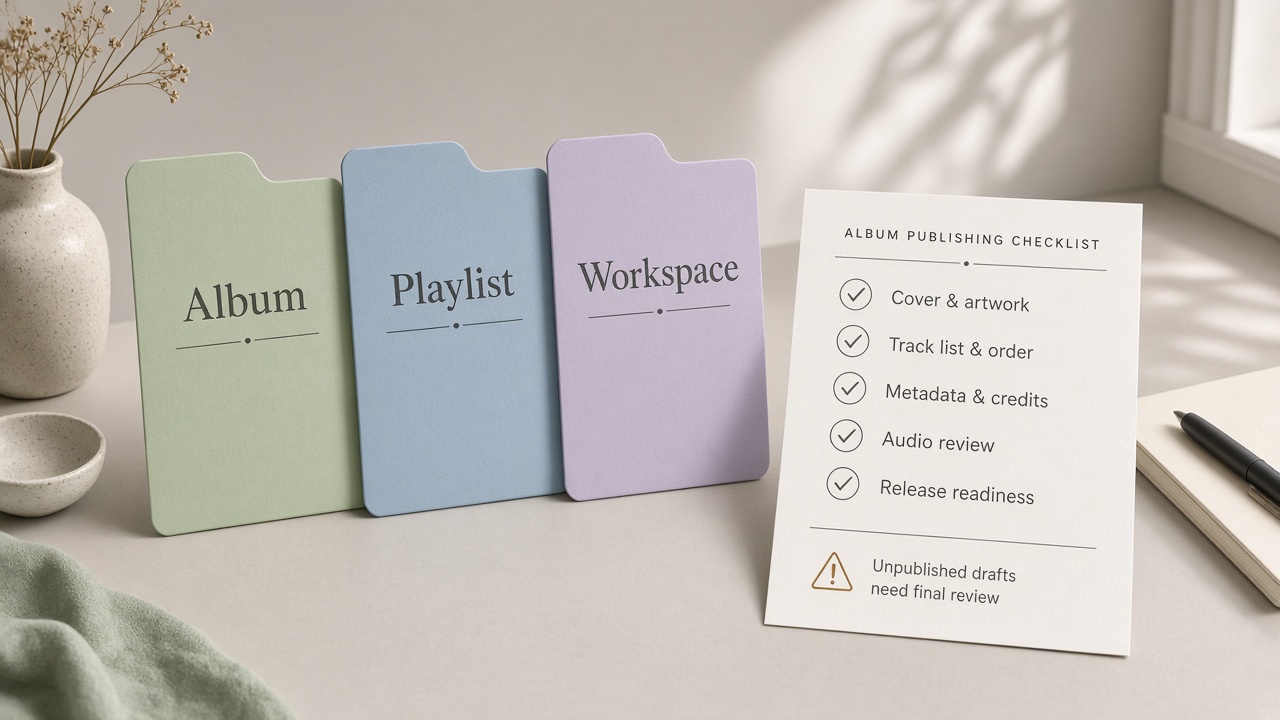
Kontroly před vydáním alba
V článku nápovědy o doplňcích písní je uvedeno to nejtvrdší: Jakmile je album publikováno, každá zahrnutá skladba se stane zveřejněnou a zveřejněnou. Nejedná se o „stránku alba, dokud koncepty zůstávají soukromé“ – vyžaduje se procvičování, verze s nesprávným textem a nepojmenované koncepty, které jsou stále na seznamu, se zveřejňují společně. Cesta: Stránka alba nebo … → Publikovat album → podrobnosti o recenzi (včetně přepínání titulní strany) → potvrďte Publikovat. Následovníci dostanou tlak; album se zobrazí na vašem profilu a může se objevit na domovské stránce nebo na Prozkoumat (Suno říká „může“, není to záruka).
- Vyzkoušejte každou verzi: stejnojmenná „final / v2“ musí odpovídat textu a konci, které zamýšlíte
- Odstraňte nepublikovaná cvičení, která nezveřejníte; udržujte soukromé užší seznamy mimo album prostřednictvím sdílení odkazů nebo sdíleného pracovního prostoru
- Zkontrolujte název, popis, štítek LP/EP a obal; rozhodněte se pro Použít obal alba pro všechny skladby
- Teprve poté Publikovat; objednávku a metadata můžete upravit i poté, ale veřejné jsou již veřejné
- Pokud je cílem YouTube nebo DSP: publikování alba ≠ zveřejnění nebo komerční povolení – viz Zveřejnění zpeněžení na YouTube a limity stahování
Po zveřejnění: předání do distribuce
Album Suno řeší v produktu „tělo práce + upozornění pro následovníky“. Přeprava na úrovni Spotify stále potřebuje placenou komerční cestu a distribuční partnery – viz Suno TuneCore distribution a plánujte brány v Free vs Pro. Volba modelu neblokuje vytvoření alba, ale formuje předlohy, které do něj vložíte; porovnejte průvodce modely v6.
Rozsah funkcí a popisky tlačítek se řídí oficiální nápovědou k albům Suno. Tato stránka je nezávislým vysvětlením, nikoli právním poradenstvím nebo oficiální dokumentací.
Otevřít poznámku k vydání alb SunoUzamkněte své předlohy, vytvořte album Suno nebo dokončete vytvoření alba ze seznamu skladeb, vymažte nepublikované koncepty a poté publikujte.
Vyzkoušejte hudební nástroje Suno
Suno AI Tým
Editor AI hudby · Suno AI a text na hudbu
Náš redakční tým denně testuje Suno AI: aktualizace produktu, techniky promptů a reálné workflow.
Související články



Jste připraveni začít svou cestu k vytváření hudby pomocí umělé inteligence?
🚀 Začněte tvořit hned teď