
In this topic: Browse all Getting Started articles
Учебники по музыке с использованием искусственного интеллектаПубликация альбома Suno: преобразование плейлиста и проверка
Публикация альбома Suno — это не «еще один плейлист». Это означает секвенирование ваших собственных готовых треков в виде LP или EP, блокировку обложки, а затем нажатие Опубликовать альбом, чтобы подписчики получили уведомление и релиз появился в вашем профиле. Альбомы будут отправлены 5 октября 2026 года. В этом руководстве описаны следующие этапы: выберите правильный контейнер → создайте или преобразуйте плейлист → добавьте и закажите песни → запустите проверку перед публикацией.
Действия соответствуют [Примечаниям к выпуску альбомов] Suno (https://suno.com/release-notes/albums), [Как создать альбом] (https://help.suno.com/en/articles/14227201), [Перенос списка воспроизведения в альбом] (https://help.suno.com/en/articles/14227457), Публикация и обмен вашими Альбом и Часто задаваемые вопросы по альбомам. Этикетки могут смещаться. suno.skin — это независимый объяснитель, а не Suno, Inc. Распространение DSP по-прежнему рассматривается в TuneCore / Believe distribution — в этой статье рассматривается только публикация альбомов в продукте.
Альбом или плейлист: какой контейнер
Часто задаваемые вопросы Suno прямолинейны: в Плейлисте можно смешивать песни от разных авторов; Альбом – это произведение, созданное только вами, состоящее только из песен, созданных вами. LP (полнометражный) и EP (короткий релиз) работают на Suno одинаково; тип — это просто метка. Выберите «Альбом», если вам нужен публичный выпуск, рассылка подписчиков и демонстрация профиля. Сохраняйте плейлист, пока вы прослушиваете дубли или собираете треки других исполнителей.
- Использование альбома: готовые треки под одной темой, уведомление подписчиков, общая обложка и заказ.
- Используйте плейлист: эксперименты, миксы нескольких исполнителей, наборы, которые вы не готовы публиковать целиком.
- Используйте общее рабочее пространство (Pro/Premier): приглашайте названных соавторов в короткий список, а не в общедоступный выпуск; не путайте с альбомом
- Альбом не поставляется TuneCore: после выпуска в приложении DSP по-прежнему следует рекомендациям по распространению и ограничению загрузки.
Создать альбом или создать альбом из плейлиста
Две точки входа. Новый альбом: Библиотека → Альбомы → + Новый альбом → обложка (загрузить или создать), название, тип (LP/EP), описание → Создать альбом. Позже используйте Изменить сведения в меню действий с альбомом. Из плейлиста: откройте меню … этого плейлиста и выберите Создать альбом из плейлиста. Официально исходный плейлист остается прежним — вы сохраняете оба; в альбом могут попасть только песни, созданные вами, поэтому треки других авторов не будут перенесены.
- Напишите одно предложение, объясняющее, почему эти треки подходят друг другу — используйте его, чтобы добавить отличные дубли, принадлежащие другому проекту.
- После создания альбома из плейлиста подтвердите, что каждый трек на новой странице альбома принадлежит вам.
- Чтобы получить отзыв перед публикацией, поделитесь ссылкой на черновик альбома без публикации.
Добавьте песни, порядок и обложку альбома.
На странице «Альбом» нажмите + Добавить песни и выберите песни или плейлисты; При просмотре плейлистов по-прежнему отображаются только созданные вами треки. Альбомы могут включать опубликованные и неопубликованные песни. Перетащите, чтобы установить порядок; вы можете добавлять, удалять, изменять порядок и редактировать заголовок, описание или иллюстрацию даже после публикации. На экране подтверждения публикации параметр Использовать обложку альбома для всех песен применяет обложку альбома к каждому треку; Если этот переключатель включен, песни, добавленные позже в опубликованный альбом, также получат обложку альбома. Удалите трек, в котором использовалась обложка альбома, и его обложка вернется к оригинальному оформлению песни.
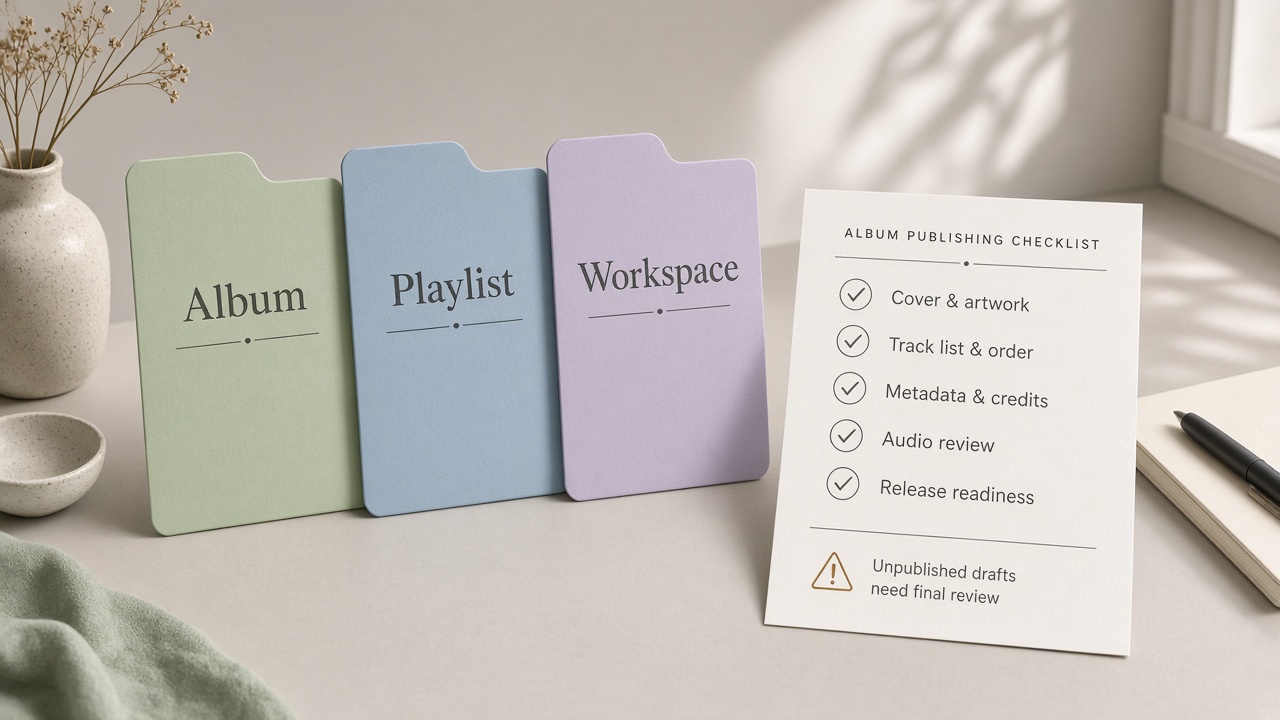
Проверки перед публикацией альбома
В справочной статье по добавлению песен говорится о жестком: после публикации альбома каждая включенная в него песня становится общедоступной. Это не «страница альбома только в то время, пока черновики остаются конфиденциальными» — практические дубли, версии с неправильными текстами и неназванные черновики, все еще находящиеся в списке, становятся общедоступными вместе. Путь: страница альбома или … → Опубликовать альбом → просмотреть сведения (включая переключение обложки) → подтвердить Опубликовать. Последователи получают толчок; альбом отображается в вашем профиле и может появиться на главной странице или в разделе «Обзор» (Suno говорит «может», но не является гарантией).
- Прослушайте каждую версию: одноимённая «final / v2» должна соответствовать тексту и финалу, который вы хотите.
- Удалите неопубликованные практические дубли, которые вы не будете публиковать; не допускайте попадания личных коротких списков в альбом с помощью общего доступа по ссылке или общего рабочего пространства.
- Проверьте название, описание, этикетку LP/EP и обложку; решите использовать обложку альбома для всех песен
- Только после этого опубликуйте; после этого вы все равно сможете редактировать порядок и метаданные, но общедоступность уже общедоступна.
- Если целью является YouTube или DSP: публикация альбома ≠ раскрытие информации или коммерческое разрешение — см. Раскрытие информации о монетизации YouTube и ограничения на загрузку
После публикации: передача на распространение
Альбом Suno решает встроенную в продукт функцию «основная часть работы + уведомление подписчика». Доставка класса Spotify по-прежнему нуждается в платном коммерческом пути и партнерах по распространению — см. Suno Дистрибутив TuneCore и планируйте выходы в Free vs Pro. Выбор модели не мешает созданию альбома, но он формирует мастеров, которые вы в него вкладываете; сравнить руководство по моделям v6.
Объем функций и названия кнопок соответствуют официальной справке по альбомам Suno. Этот сайт представляет собой независимое объяснение, а не юридическую консультацию или официальную документацию.
Открыть примечание к выпуску альбомов SunoЗаблокируйте свои мастер-файлы, создайте альбом Suno или завершите создание альбома из плейлиста, удалите неопубликованные черновики, а затем опубликуйте.
Попробуйте музыкальные инструменты Suno
Suno AI Команда
Редактор AI-музыки · Suno AI и текст в музыку
Редакция ежедневно тестирует Suno AI: обновления продукта, техники промптов и реальные рабочие процессы.
Похожие статьи


Готовы начать свой путь создания музыки с помощью искусственного интеллекта?
🚀 Начните творить прямо сейчас