
In this topic: Browse all Getting Started articles
Tutorial musicali sull'intelligenza artificialePubblica un album Suno: converti e controlla la playlist
La pubblicazione di un album Suno non è "un'altra playlist". Significa mettere in sequenza le tue tracce finite come LP o EP, bloccare la grafica, quindi premere Pubblica album in modo che i follower ricevano una notifica e la pubblicazione venga visualizzata sul tuo profilo. Album spediti il 5 ottobre 2026. Questa guida illustra il percorso: scegli il contenitore giusto → crea o converti da una playlist → aggiungi e ordina brani → esegui il controllo di pre-pubblicazione.
I passaggi seguono le [Nota sulla versione degli album] di Suno(https://suno.com/release-notes/albums), Come creare un album, Migrazione di una playlist in un album, Pubblicazione e condivisione del tuo Album e le Domande frequenti sugli album. Le etichette potrebbero spostarsi. suno.skin è un esplicatore indipendente, non Suno, Inc. La distribuzione DSP è ancora coperta da Distribuzione TuneCore/Believe: questo articolo copre solo la pubblicazione di album all'interno del prodotto.
Album vs Playlist: quale contenitore
Le domande frequenti di Suno sono schiette: una playlist può mescolare brani di più autori; un Album è un insieme di lavori legato solo a te: solo i brani che hai creato. LP (full-length) ed EP (versione più breve) funzionano allo stesso modo su Suno; il tipo è solo un'etichetta. Scegli Album quando desideri una pubblicazione pubblica, un push dei follower e una vetrina del profilo. Conserva una playlist mentre stai ancora ascoltando le riprese o raccogliendo tracce di altri artisti.
- Usa Album: tracce finite sotto un tema, notifica ai follower, copertina condivisa e ordine
- Usa playlist: esperimenti, mix multi-artista, set che non sei pronto per pubblicare nel loro insieme
- Utilizza uno spazio di lavoro condivisibile (Pro/Premier): invita i collaboratori nominati a un elenco ristretto, non una versione pubblica; non confonderlo con Album
- L'album non viene spedito da TuneCore: dopo il rilascio in-app, DSP segue ancora le guide alla distribuzione e ai limiti di download
Crea un album o crea un album dalla playlist
Due punti di ingresso. Nuovo album: Libreria → Album → + Nuovo album → copertina (carica o crea), titolo, tipo (LP/EP), descrizione → Crea album. Successivamente, utilizza Modifica dettagli nel menu delle azioni dell'album. Da una playlist: apri il menu della playlist … e scegli Crea album da playlist. Ufficialmente la playlist originale rimane inserita: mantieni entrambe; solo i brani creati da te possono essere inseriti nell'album, quindi le tracce di altri autori non verranno trasferite.
- Scrivi una frase sul motivo per cui queste tracce sono collegate tra loro: usala per eliminare riprese straordinarie che appartengono a un altro progetto
- Dopo Crea un album dalla playlist, conferma che ogni traccia nella nuova pagina dell'album è tua
- Per feedback prima di un rilascio pubblico, condividi il collegamento alla bozza dell'album senza pubblicare
Aggiungi brani, ordine e copertina dell'album
Nella pagina Album, tocca + Aggiungi brani e scegli dai tuoi brani o playlist; la navigazione nella playlist mostra ancora solo le tracce che hai creato. Gli album possono includere brani pubblicati e inediti. Trascina per impostare l'ordine; puoi aggiungere, rimuovere, riordinare e modificare titolo, descrizione o grafica anche dopo la pubblicazione. Nella schermata di conferma della pubblicazione, Utilizza copertina album per tutti i brani applica la copertina dell'album a ogni traccia; con questa opzione attivata, anche i brani aggiunti successivamente a un album pubblicato riprendono la copertina dell'album. Rimuovi una traccia che utilizzava la copertina dell'album e la sua grafica verrà ripristinata alla grafica originale del brano.
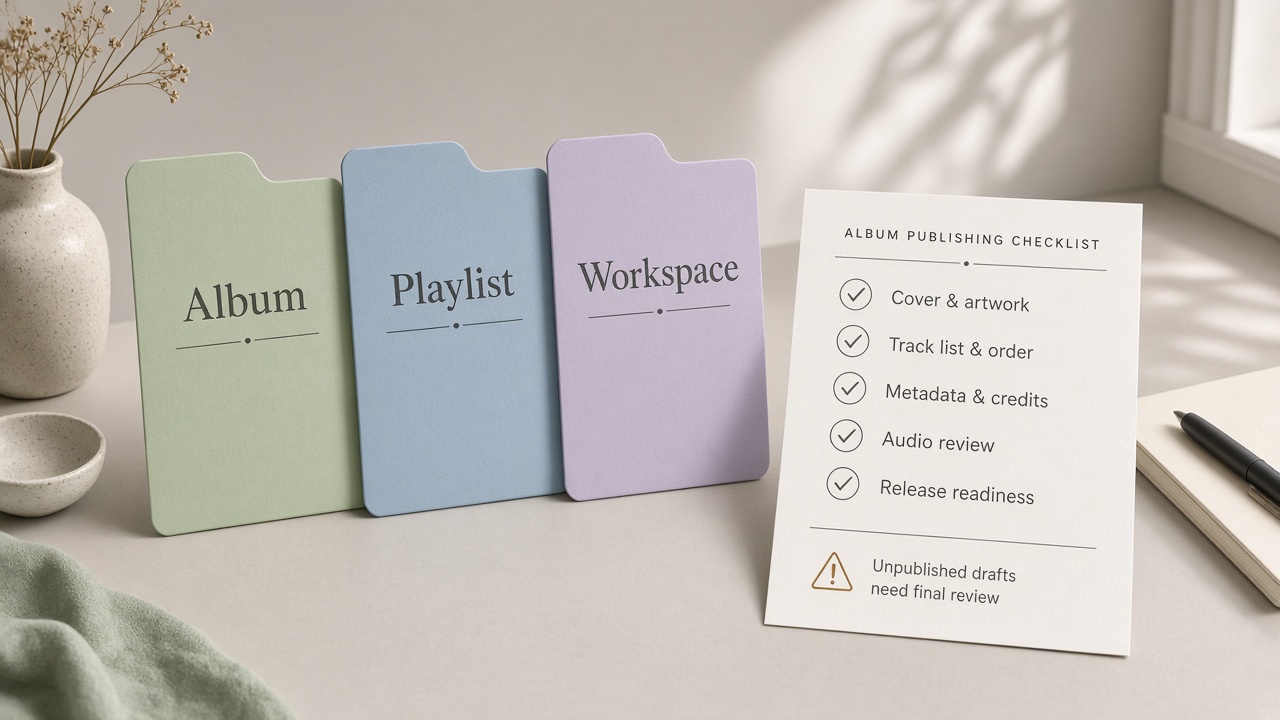
Controlli prima di pubblicare l'album
L'articolo della guida sull'aggiunta dei brani afferma il punto cruciale: una volta pubblicato l'album, ogni brano incluso diventa pubblicato e pubblico. Questo non è "solo la pagina dell'album mentre le bozze rimangono private": le riprese di esercitazione, le versioni con testi errati e le bozze senza nome ancora nell'elenco diventano pubbliche insieme. Percorso: Pagina dell'album o … → Pubblica album → dettagli revisione (inclusa attivazione/disattivazione copertina) → conferma Pubblica. I follower ricevono una spinta; l'album viene visualizzato sul tuo profilo e potrebbe essere visualizzato nella home page o in Esplora (Suno dice "può", non è una garanzia).
- Fai un'audizione per ogni versione: lo stesso titolo "final / v2" deve corrispondere al testo e al finale che intendi
- Rimuovi le riprese di esercitazioni inedite che non renderai pubbliche; mantieni le liste private fuori dall'album tramite la condivisione del collegamento o uno spazio di lavoro condivisibile
- Controlla titolo, descrizione, etichetta LP/EP e copertina; decidere di utilizzare la copertina dell'album per tutti i brani
- Solo allora Pubblica; puoi comunque modificare l'ordine e i metadati in seguito, ma pubblico è già pubblico
- Se l'obiettivo è YouTube o DSP: pubblicazione dell'album ≠ divulgazione o autorizzazione commerciale: consulta Informativa sulla monetizzazione di YouTube e Limiti di download
Dopo la pubblicazione: passaggio alla distribuzione
Un album Suno risolve il "corpo del lavoro + notifica ai follower" nel prodotto. La spedizione di livello Spotify necessita ancora di un percorso commerciale a pagamento e di partner di distribuzione: vedi Suno Distribuzione TuneCore e pianifica le porte in Free vs Pro. La scelta del modello non blocca la creazione di un album, ma modella i master che ci inserisci; confronta la guida ai modelli v6.
L'ambito delle funzionalità e le etichette dei pulsanti seguono la guida ufficiale degli album di Suno. Questo sito è una spiegazione indipendente, non una consulenza legale o una documentazione ufficiale.
Apri Suno Nota sulla versione dell'albumBlocca i tuoi master, crea un Suno album o completa Crea album dalla playlist, cancella le bozze non pubblicate, quindi Pubblica.
Prova gli strumenti musicali Suno
Suno AI Squadra
Editor musica IA · Suno AI e testo in musica
Il team editoriale testa Suno AI ogni giorno: aggiornamenti prodotto, tecniche di prompt e workflow reali.
Articoli correlati


Pronto per iniziare il tuo viaggio nella creazione di musica con l'intelligenza artificiale?
🚀 Inizia a creare adesso