
In this topic: Browse all Getting Started articles
Yapay Zeka Müzik EğitimleriBir Suno Albümü Yayınlayın: Çalma Listesi Dönüştürme ve Kontrol Etme
Bir Suno albümünü yayınlamak "başka bir çalma listesi" değildir. Bu, kendi bitmiş parçalarınızı LP veya EP olarak sıralamak, çizimleri kilitlemek ve ardından Albümü Yayınla'ya basmak, böylece takipçilerinizin bir bildirim alması ve albümün profilinizde görünmesi anlamına gelir. Albümler 5 Ekim 2026'da gönderildi. Bu kılavuz şu yolu gösterir: doğru kapsayıcıyı seçin → bir Çalma Listesinden oluşturun veya dönüştürün → şarkıları ekleyin ve sipariş edin → yayın öncesi kontrolü çalıştırın.
Adımlar, Suno'nin Albüm sürüm notu, Albüm Nasıl Oluşturulur, Çalma Listesini Albüme Taşıma, [Albüm Oluşturma ve Paylaşma]'dır. Albüm](https://help.suno.com/en/articles/14227585) ve Albümler SSS. Etiketler değişebilir. suno.skin bağımsız bir açıklayıcıdır, Suno, Inc. değildir. DSP dağıtımı hâlâ TuneCore / Believe dağıtımında kapsanmaktadır; bu makale yalnızca ürün içi albüm yayınlamayı kapsamaktadır.
Albüm ve Çalma Listesi: hangi kapsayıcı
Suno'nin SSS'si açık ve net: bir Çalma Listesi birden fazla yaratıcının şarkılarını karıştırabilir; Albüm yalnızca size bağlı bir çalışma bütünüdür; yalnızca sizin yarattığınız şarkılardır. LP (tam uzunlukta) ve EP (kısa sürüm) Suno'de aynı şekilde çalışır; tür yalnızca bir etikettir. Herkese açık bir yayın, takipçi itme ve profil vitrini istediğinizde Albüm'ü seçin. Seçmelere devam ederken veya diğer sanatçıların parçalarını toplarken bir Çalma Listesi tutun.
- Albümü Kullan: tek tema altında tamamlanan parçalar, takipçi bildirimi, paylaşılan cover ve sipariş
- Çalma Listesini Kullanın: deneyler, çok sanatçılı miksler, bir bütün olarak yayınlamaya hazır olmadığınız setler
- Paylaşılabilir bir çalışma alanı kullanın (Pro/Premier): adlı ortak çalışanları kısa listeye davet edin; herkese açık bir yayına değil; Albümle karıştırmayın
- Albüm TuneCore ile gönderilmiyor: Uygulama içi sürümden sonra DSP hala dağıtım ve indirme sınırı kılavuzlarını takip ediyor
Albüm Oluşturun veya Çalma Listesinden Albüm Oluşturun
İki giriş noktası. Yeni albüm: Kitaplık → Albümler → + Yeni Albüm → kapak (yükleme veya oluşturma), başlık, tür (LP/EP), açıklama → Albüm oluştur. Daha sonra albüm işlem menüsünde Ayrıntıları düzenle seçeneğini kullanın. Bir çalma listesinden: söz konusu Çalma Listesinin … menüsünü açın ve Oynatma Listesinden Albüm Yap'ı seçin. Resmi olarak orijinal çalma listesi aynı kalır; her ikisi de sizde kalır; Albüme yalnızca sizin oluşturduğunuz şarkılar girebilir, böylece diğer yaratıcıların parçaları taşınmaz.
- Bu parçaların neden birbirine ait olduğunu açıklayan bir cümle yazın; bunu başka bir projeye ait harika çekimleri bırakmak için kullanın
- Çalma Listesinden Albüm Oluştur'un ardından yeni Albüm sayfasındaki her parçanın size ait olduğunu onaylayın
- Herkese açık bir dağıtımdan önce geri bildirim almak için Taslak Albüm bağlantısını Yayınla olmadan paylaşın
Şarkıları, sırayı ve albüm kapağını ekleyin
Albüm sayfasında + Şarkı ekle'ye dokunun ve şarkılarınızdan veya çalma listelerinizden seçim yapın; çalma listesine göz atma hâlâ yalnızca oluşturduğunuz parçaları gösterir. Albümler yayınlanmış ve yayınlanmamış şarkıları içerebilir. Sırayı ayarlamak için sürükleyin; yayınladıktan sonra bile başlık, açıklama veya çizim ekleyebilir, kaldırabilir, yeniden sıralayabilir ve düzenleyebilirsiniz. Yayınlama onay ekranında Tüm şarkılar için Albüm kapağını kullan seçeneği, albüm resmini her parçaya uygular; bu geçiş açıkken, yayınlanan bir albüme daha sonra eklenen şarkılar da albüm kapağını alır. Albüm kapağını kullanan bir parçayı kaldırdığınızda parçanın görseli, şarkının orijinal görseline geri döner.
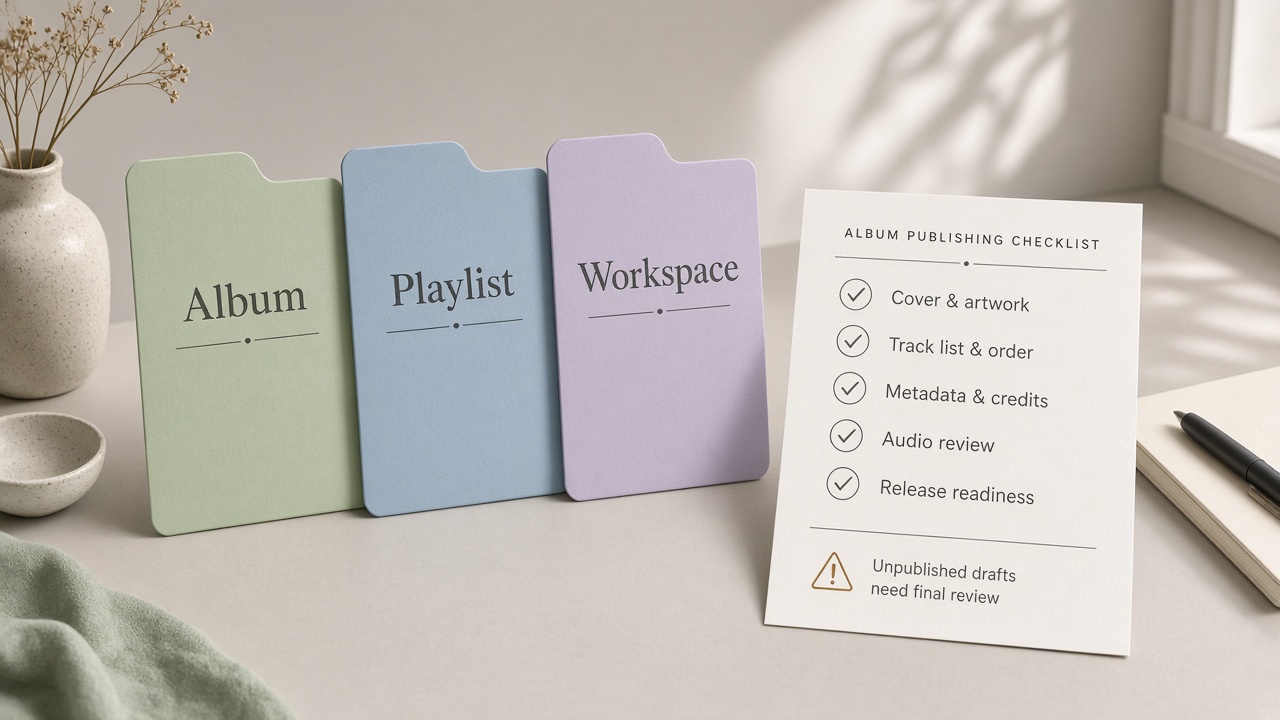
Albümü Yayınlamadan Önce Yapılan Kontroller
Şarkı ekleme yardım makalesi işin zorlu tarafını belirtiyor: Albüm yayınlandıktan sonra, dahil edilen her şarkı yayınlanır ve herkese açık hale gelir. Bu, "yalnızca taslaklar gizli kalırken albüm sayfası" değildir; alıştırma kayıtları, yanlış şarkı sözü versiyonları ve hala listede bulunan isimsiz taslaklar birlikte herkese açık hale gelir. Yol: Albüm sayfası veya … → Albümü Yayınla → ayrıntıları inceleyin (kapak değiştirme dahil) → Yayınla'yı onaylayın. Takipçiler destek alıyor; albüm profilinizde gösterilir ve ana sayfada veya Keşfet'te görünebilir (Suno "olabilir" diyor, garanti değil).
- Her versiyonun seçmelerine katılın: aynı başlıklı “final / v2”, söz ettiğiniz şarkı sözü ve sonla eşleşmelidir
- Kamuya açıklamayacağınız yayınlanmamış alıştırma çalışmalarını kaldırın; Bağlantı paylaşımı veya paylaşılabilir bir çalışma alanı aracılığıyla özel kısa listeleri Albümün dışında tutun
- Başlığı, açıklamayı, LP/EP etiketini ve kapağını kontrol edin; Tüm şarkılar için Albüm kapağını kullan seçeneğine karar verin
- Ancak o zaman Yayınlayın; daha sonra sırayı ve meta verileri yine de düzenleyebilirsiniz, ancak genel zaten herkese açıktır
- Hedef YouTube veya DSP ise: albüm yayınlama ≠ açıklama veya ticari izin; YouTube'dan para kazanma açıklaması ve indirme sınırları konusuna bakın
Yayınlandıktan sonra: dağıtıma geçiş
Bir Suno Albümü, ürün içi "çalışma grubu + takipçi bildirimi" sorununu çözer. Spotify sınıfı gönderim hâlâ ücretli bir ticari yola ve dağıtım ortaklarına ihtiyaç duyuyor; Suno TuneCore dağıtımına bakın ve Free vs Pro bölümünde kapıları planlayın. Model seçimi albüm oluşturmaya engel değil ama içine koyduğunuz ustaları şekillendiriyor; v6 modelleri kılavuzunu karşılaştırın.
Özellik kapsamı ve düğme etiketleri Suno'nin resmi Albümler yardımını takip eder. Bu site bağımsız bir açıklayıcıdır; yasal tavsiye veya resmi belge değildir.
Suno Albümler sürüm notunu açınAna dosyalarınızı kilitleyin, bir Suno albüm oluşturun veya Çalma Listesinden Albüm Oluştur'u tamamlayın, yayınlanmamış taslakları temizleyin ve ardından Yayınlayın.
Suno müzik araçlarını deneyin
Suno AI Takım
AI müzik editörü · Suno AI ve metinden müziğe
Editör ekibimiz Suno AI’yi her gün test eder: ürün güncellemeleri, prompt teknikleri ve gerçek iş akışları.
İlgili Makaleler


Yapay zekayla müzik oluşturma yolculuğunuza başlamaya hazır mısınız?
🚀 Şimdi Oluşturmaya Başlayın