
In this topic: Browse all Getting Started articles
Handledning för AI-musikPublicera ett Suno album: Spellista Konvertera och kontrollera
Att publicera ett Suno-album är inte "en annan spellista". Det innebär att sekvensera dina egna färdiga spår som en LP eller EP, låsa konstverk och sedan trycka på Publicera album så att följare får ett meddelande och releasen visas i din profil. Album skickade den 5 oktober 2026. Den här guiden går vägen: välj rätt behållare → skapa eller konvertera från en spellista → lägg till och beställ låtar → kör förpubliceringskontrollen.
Stegen följer Sunos album release note, Hur man skapar ett album, Migrera en spellista till ett album, och Album FAQ. Etiketter kan förskjutas. suno.skin är en oberoende förklarare, inte Suno, Inc. DSP-distribution täcks fortfarande av TuneCore / Believe distribution – den här artikeln täcker endast publicering av album i produkten.
Album vs spellista: vilken behållare
Sunos FAQ är trubbig: en spellista kan mixa låtar från flera skapare; ett album är en samling verk knuten till dig ensam – bara låtar du skapat. LP (fullängd) och EP (kortare utgåva) fungerar likadant på Suno; typen är bara en etikett. Välj Album när du vill ha en offentlig release, follower-push och profilvisning. Håll en spellista medan du fortfarande provspelar inspelningar eller samlar in andra artisters låtar.
- Använd album: färdiga spår under ett tema, meddelande om följare, delat omslag och beställning
- Använd spellista: experiment, mixar med flera artister, uppsättningar som du inte är redo att publicera som helhet
- Använd en delbar arbetsyta (Pro/Premier): bjud in namngivna medarbetare till en kortlista – inte en offentlig version; blanda inte ihop det med Album
- Albumet levereras inte från TuneCore: efter släppet i appen följer DSP fortfarande distributions- och nedladdningsbegränsningsguider
Skapa ett album eller Skapa album från spellista
Två ingångar. Nytt album: Bibliotek → Album → + Nytt album → omslag (ladda upp eller skapa), titel, typ (LP/EP), beskrivning → Skapa album. Använd senare Redigera detaljer i albumets åtgärdsmeny. Från en spellista: öppna spellistans ...-meny och välj Gör album från spellista. Officiellt förblir den ursprungliga spellistan kvar – du behåller båda; endast låtar som du skapat kan komma in i albumet, så andra skapares spår kommer inte att migrera.
- Skriv en mening för varför dessa låtar hör ihop – använd den för att släppa fantastiska bilder som hör till ett annat projekt
- Efter Gör album från spellista, bekräfta att varje spår på den nya albumsidan är ditt
- Om du vill ha feedback innan ett offentligt släpp kan du dela länken till albumutkastet utan att publicera
Lägg till låtar, beställ och skivomslag
På albumsidan trycker du på + Lägg till låtar och väljer från dina låtar eller spellistor; bläddring i spellistan visar fortfarande bara spår du skapat. Album kan innehålla publicerade och opublicerade låtar. Dra för att ställa in ordning; du kan lägga till, ta bort, ordna om och redigera titel, beskrivning eller konstverk även efter publicering. På bekräftelseskärmen för publicering tillämpar Använd albumomslag för alla låtar albumomslag på varje spår; Med den strömbrytaren på tar även låtar som läggs till senare till ett publicerat album upp skivomslaget. Ta bort ett spår som använde skivomslaget och dess konstverk återgår till låtens originalkonst.
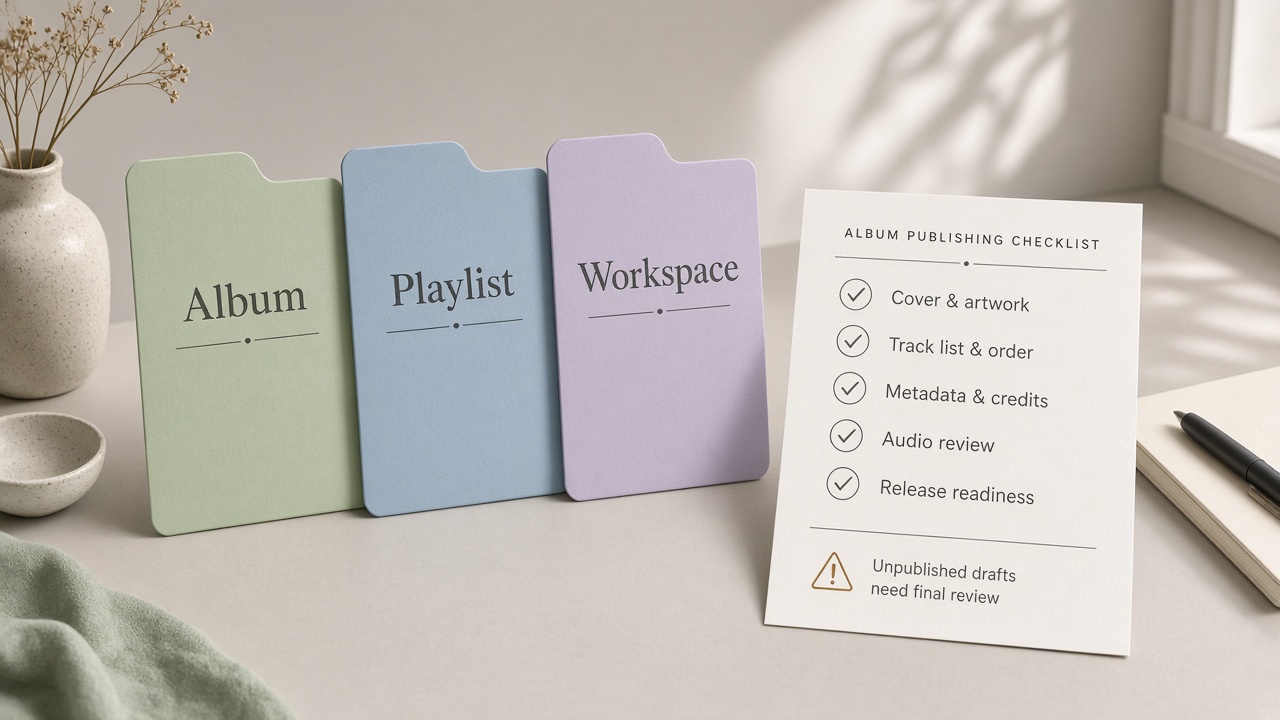
Kontrollerar innan albumet publiceras
Hjälpartikeln för tilläggslåtar anger den hårda kanten: när albumet har publicerats blir varje inkluderad låt publicerad och offentlig. Det är inte "albumsida bara medan utkast förblir privata" – övningar, feltextversioner och namnlösa utkast som fortfarande finns på listan blir offentliga tillsammans. Sökväg: Albumsida eller ... → Publicera album → granska detaljer (inklusive omslagsväxling) → bekräfta Publicera. Följare får en push; albumet visas på din profil och kan visas på hemsidan eller Utforska (Suno säger "kan", inte en garanti).
- Provspela varje version: "final / v2" med samma titel måste matcha sångtexten och slutet du avser
- Ta bort opublicerad praxis som du inte kommer att offentliggöra; hålla privata kortlistor borta från albumet via länkdelning eller en delbar arbetsyta
- Kontrollera titel, beskrivning, LP/EP-etikett och omslag; besluta om Använd skivomslag för alla låtar
- Först därefter Publicera; du kan fortfarande redigera ordning och metadata efteråt, men offentlig är redan offentlig
- Om YouTube eller DSP är målet: albumpublicering ≠ avslöjande eller kommersiellt godkännande – se YouTube intäktsgenerering och nedladdningsgränser
Efter publicering: överlämnande till distribution
Ett Suno-album löser "body of work + follower notify" i produkten. Frakt i Spotify-klassen behöver fortfarande en betald kommersiell väg och distributionspartners – se Suno TuneCore distribution och planera portar i Free vs Pro. Modellval blockerar inte att skapa ett album, men det formar mästarna du lägger i det; jämför v6 models guide.
Funktionsomfång och knappetiketter följer Sunos officiella albumhjälp. Denna webbplats är en oberoende förklarande, inte juridisk rådgivning eller officiell dokumentation.
Öppna Suno album release noteLås dina mästare, skapa ett Suno album eller avsluta Skapa album från spellista, rensa opublicerade utkast och publicera sedan.
Prova Suno musikverktyg
Suno AI Team
AI-musikredaktör · Suno AI & text till musik
Vårt redaktionella team testar Suno AI dagligen: produktuppdateringar, prompttekniker och verkliga arbetsflöden.
Relaterade artiklar


Är du redo att börja din resa med AI-musikskapande?
🚀 Börja skapa nu