
In this topic: Browse all Getting Started articles
Tutoriels de musique IAPublier un album Suno : conversion et vérification de la liste de lecture
La publication d'un album Suno n'est pas « une autre playlist ». Cela signifie séquencer vos propres morceaux finis sous forme de LP ou d'EP, verrouiller les illustrations, puis cliquer sur Publier l'album pour que les abonnés reçoivent une notification et que la sortie apparaisse sur votre profil. Albums expédiés le 5 octobre 2026. Ce guide vous explique le chemin : choisissez le bon conteneur → créez ou convertissez à partir d'une liste de lecture → ajoutez et commandez des chansons → effectuez la vérification de pré-publication.
Les étapes suivent les [Note de version des albums] de Suno(https://suno.com/release-notes/albums), Comment créer un album, Migrer une liste de lecture vers un album, Publier et partager votre Album et la FAQ sur les albums. Les étiquettes peuvent changer. suno.skin est un explicateur indépendant, et non Suno, Inc. La distribution DSP est toujours couverte dans TuneCore / Believe distribution — cet article ne couvre que la publication d'albums intégrés au produit.
Album vs Playlist : quel conteneur
La FAQ de Suno est directe : une Playlist peut mélanger des chansons de plusieurs créateurs ; un Album est un ensemble d'œuvres liées à vous seul : uniquement les chansons que vous avez créées. LP (complet) et EP (version plus courte) fonctionnent de la même manière sur Suno ; le type est juste une étiquette. Choisissez Album lorsque vous souhaitez une sortie publique, une diffusion de followers et une présentation de profil. Conservez une liste de lecture pendant que vous écoutez des prises ou collectionnez les morceaux d'autres artistes.
- Utiliser l'album : pistes terminées sous un même thème, notification des abonnés, couverture et commande partagées
- Utiliser la Playlist : expériences, mix multi-artistes, sets que vous n'êtes pas prêt à publier dans leur intégralité
- Utilisez un espace de travail partageable (Pro/Premier) : invitez les collaborateurs nommés à une liste restreinte (et non à une version publique) ; ne le confondez pas avec Album
- L'album n'est pas livré par TuneCore : après la sortie dans l'application, DSP suit toujours les guides de distribution et de limite de téléchargement
Créer un album ou créer un album à partir d'une liste de lecture
Deux points d'entrée. Nouvel album : Bibliothèque → Albums → Nouvel album → couverture (télécharger ou créer), titre, type (LP/EP), description → Créer un album. Plus tard, utilisez Modifier les détails dans le menu d'action de l'album. À partir d'une playlist : ouvrez le menu **** de cette playlist et choisissez Créer un album à partir de la playlist**. Officiellement, la playlist originale reste en place : vous conservez les deux ; seules les chansons que vous avez créées peuvent entrer dans l’album, donc les pistes des autres créateurs ne migreront pas.
- Écrivez une phrase expliquant pourquoi ces morceaux vont ensemble : utilisez-la pour déposer de superbes prises appartenant à un autre projet.
- Après avoir créé un album à partir d'une liste de lecture, confirmez que chaque piste de la nouvelle page Album est la vôtre.
- Pour obtenir des commentaires avant une publication publique, partagez le lien du brouillon de l'album sans publier.
Ajouter des chansons, une commande et une couverture d'album
Sur la page Album, appuyez sur + Ajouter des chansons et choisissez parmi vos chansons ou listes de lecture ; la navigation dans les listes de lecture affiche toujours uniquement les pistes que vous avez créées. Les albums peuvent inclure des chansons publiées et inédites. Faites glisser pour définir l'ordre ; vous pouvez ajouter, supprimer, réorganiser et modifier le titre, la description ou l'illustration même après la publication. Sur l'écran de confirmation de publication, Utiliser la couverture de l'album pour toutes les chansons applique la pochette de l'album à chaque piste ; avec cette option activée, les chansons ajoutées ultérieurement à un album publié reprennent également la couverture de l'album. Supprimez un morceau qui utilisait la pochette de l'album et sa pochette reviendra à la pochette originale de la chanson.
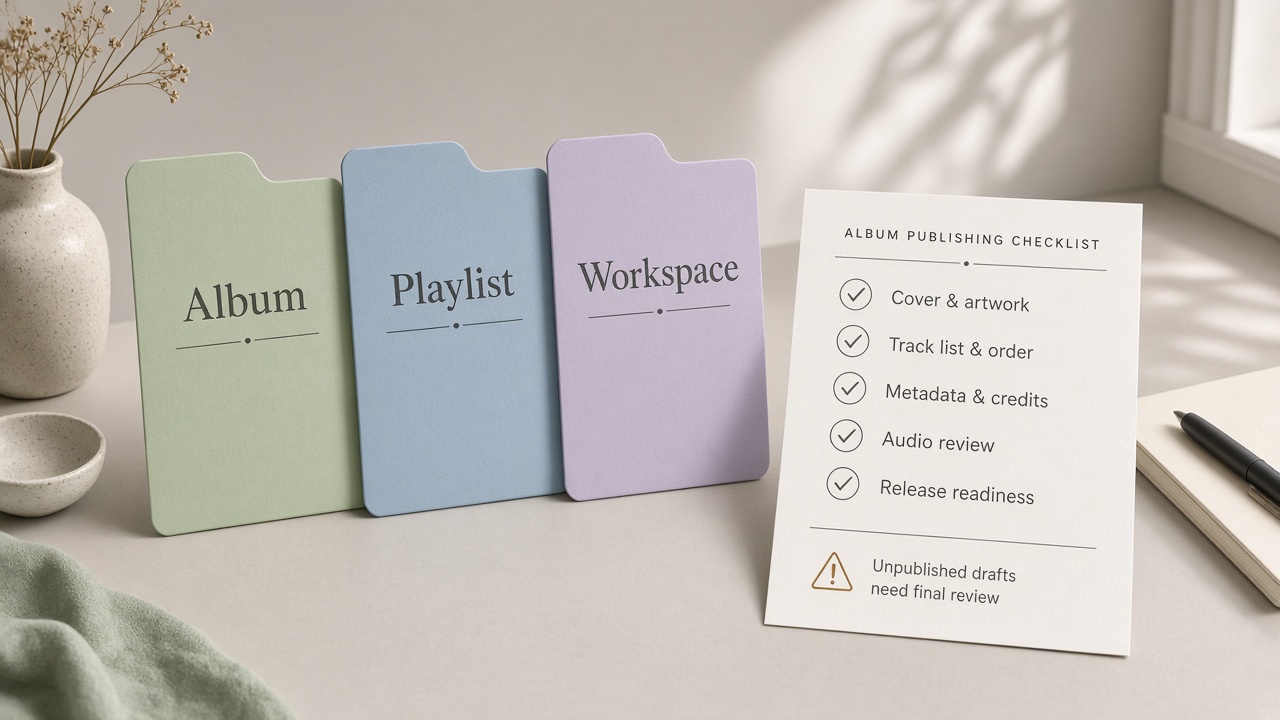
Vérifications avant de publier l'album
L'article d'aide sur les ajouts de chansons indique le bord dur : une fois l'album publié, chaque chanson incluse devient publiée et publique. Il ne s'agit pas d'une « page d'album uniquement pendant que les brouillons restent privés » : les prises d'entraînement, les versions avec des paroles erronées et les brouillons sans nom toujours dans la liste deviennent publics ensemble. Chemin : page de l'album ou **** → Publier l'album → consulter les détails (y compris le bouton de couverture) → confirmer Publier**. Les abonnés reçoivent un coup de pouce ; l'album s'affiche sur votre profil et peut apparaître sur la page d'accueil ou sur Explorer (Suno dit « peut », ce n'est pas une garantie).
- Auditionnez chaque version : le même titre "final / v2" doit correspondre aux paroles et à la fin souhaitées
- Supprimez les pratiques non publiées que vous ne rendrez pas publiques ; conserver les listes privées en dehors de l'album via un partage de lien ou un espace de travail partageable
- Vérifiez le titre, la description, l'étiquette LP/EP et la pochette ; décidez d'utiliser la couverture de l'album pour toutes les chansons
- Ensuite seulement, publiez ; vous pouvez toujours modifier l'ordre et les métadonnées par la suite, mais public est déjà public
- Si l'objectif est YouTube ou DSP : publication de l'album ≠ divulgation ou autorisation commerciale – voir Divulgation de la monétisation YouTube et limites de téléchargement
Après la publication : transfert à la distribution
Un album Suno résout le « corps de travail + notification des abonnés » dans le produit. L'expédition de classe Spotify nécessite toujours un chemin commercial payant et des partenaires de distribution : voir Suno distribution TuneCore et planifier les portes dans Free vs Pro. Le choix du modèle ne bloque pas la création d'un album, mais il façonne les masters que vous y mettez ; comparez le guide des modèles v6.
La portée des fonctionnalités et les étiquettes des boutons suivent l'aide officielle des albums de Suno. Ce site est un explicatif indépendant, et non un conseil juridique ou une documentation officielle.
Ouvrir la note de version des albums SunoVerrouillez vos masters, créez un album Suno ou terminez Créer un album à partir d'une liste de lecture, effacez les brouillons non publiés, puis publiez.
Essayez les outils musicaux Suno
Suno AI Équipe
Éditeur musique IA · Suno AI & texte vers musique
Notre équipe éditoriale teste Suno AI chaque jour : mises à jour produit, techniques de prompts et workflows réels.
Articles connexes


Prêt à commencer votre parcours de création musicale IA ?
🚀 Commencez à créer maintenant