
In this topic: Browse all Getting Started articles
Tutorial Musik AIPublikasikan Album Suno: Konversi dan Pemeriksaan Daftar Putar
Memublikasikan album Suno bukanlah “playlist lain”. Artinya, mengurutkan lagu Anda yang sudah jadi sebagai LP atau EP, mengunci karya seni, lalu menekan Publikasikan Album sehingga pengikut mendapat notifikasi dan rilisnya muncul di profil Anda. Album dikirimkan pada 5 Oktober 2026. Panduan ini menjelaskan caranya: pilih wadah yang tepat → buat atau konversi dari Daftar Putar → tambahkan dan pesan lagu → jalankan pemeriksaan pra-publikasi.
Langkah-langkahnya ikuti Catatan rilis Album Suno, Cara Membuat Album, Memigrasikan Daftar Putar ke Album, Menerbitkan & Membagikan Album, dan FAQ Album. Label mungkin bergeser. suno.skin adalah penjelasan independen, bukan Suno, Inc. Distribusi DSP masih tercakup dalam Distribusi TuneCore / Believe—artikel ini hanya mencakup penerbitan album dalam produk.
Album vs Daftar Putar: wadah yang mana
FAQ Suno sangat jelas: Daftar Putar dapat menggabungkan lagu dari beberapa pembuat konten; Album adalah kumpulan karya yang terikat pada Anda sendiri—hanya lagu yang Anda buat. LP (panjang penuh) dan EP (rilis lebih pendek) berfungsi sama di Suno; tipenya hanyalah label. Pilih Album bila Anda ingin rilis publik, dorongan pengikut, dan tampilan profil. Simpan Daftar Putar saat Anda masih mengikuti audisi atau mengumpulkan lagu artis lain.
- Gunakan Album: lagu yang sudah selesai dalam satu tema, pemberitahuan pengikut, sampul bersama, dan pesanan
- Gunakan Daftar Putar: eksperimen, campuran multi-artis, set yang belum siap Anda publikasikan secara keseluruhan
- Gunakan ruang kerja yang dapat dibagikan (Pro/Premier): undang kolaborator yang disebutkan namanya ke daftar pilihan—bukan rilis publik; jangan bingung dengan Album
- Album tidak dikirimkan oleh TuneCore: setelah rilis dalam aplikasi, DSP masih mengikuti panduan distribusi dan batas unduhan
Buat Album atau Buat Album dari Daftar Putar
Dua titik masuk. Album baru: Perpustakaan → Album → + Album Baru → sampul (unggah atau buat), judul, jenis (LP/EP), deskripsi → Buat album. Nanti, gunakan Edit detail di menu tindakan album. Dari daftar putar: buka menu … Daftar Putar tersebut dan pilih Buat Album dari Daftar Putar. Secara resmi, playlist asli tetap ada—Anda tetap menyimpan keduanya; hanya lagu yang Anda buat yang dapat masuk ke Album, sehingga lagu pembuat lain tidak akan bermigrasi.
- Tuliskan satu kalimat mengapa lagu-lagu ini cocok satu sama lain—gunakan kalimat itu untuk menampilkan rekaman bagus milik proyek lain
- Setelah Buat Album dari Daftar Putar, konfirmasikan setiap lagu di halaman Album baru adalah milik Anda
- Untuk mendapatkan masukan sebelum dirilis ke publik, bagikan link draf Album tanpa Publikasikan
Tambahkan lagu, pesanan, dan sampul album
Di halaman Album, ketuk + Tambahkan lagu dan pilih dari lagu atau daftar putar Anda; penjelajahan daftar putar masih hanya menampilkan lagu yang Anda buat. Album mungkin berisi lagu-lagu yang diterbitkan dan tidak diterbitkan. Seret untuk mengatur urutan; Anda dapat menambah, menghapus, menyusun ulang, dan mengedit judul, deskripsi, atau karya seni bahkan setelah diterbitkan. Pada layar konfirmasi publikasi, Gunakan sampul Album untuk semua lagu menerapkan sampul album ke setiap lagu; dengan mengaktifkannya, lagu yang nantinya ditambahkan ke album yang diterbitkan juga akan ditampilkan di sampul album. Hapus lagu yang menggunakan sampul album dan karya seninya akan kembali ke karya seni asli lagu tersebut.
Pemeriksaan sebelum Publikasikan Album
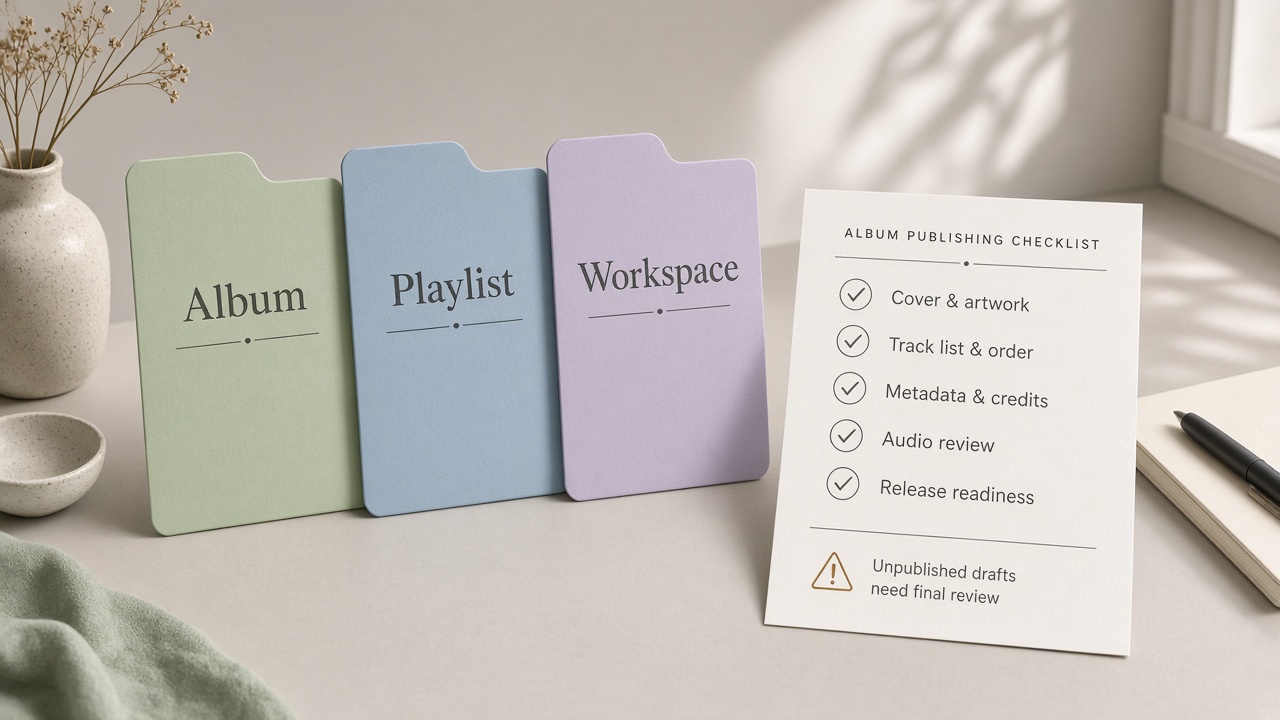
Artikel bantuan tambahan lagu menyatakan sisi sulitnya: setelah Album dipublikasikan, setiap lagu yang disertakan akan dipublikasikan dan dipublikasikan. Itu bukan “halaman album hanya sementara draf tetap bersifat pribadi”—latihan yang diperlukan, versi lirik yang salah, dan draf tanpa nama yang masih ada dalam daftar dipublikasikan bersama-sama. Jalur: Halaman album atau … → Publikasikan Album → detail ulasan (termasuk tombol sampul) → konfirmasi Publikasikan. Pengikut mendapat dorongan; album ditampilkan di profil Anda dan mungkin muncul di beranda atau Jelajahi (Suno mengatakan “boleh”, bukan jaminan).
- Audisi setiap versi: judul yang sama “final / v2” harus sesuai dengan lirik dan ending yang Anda inginkan
- Hapus hasil latihan yang tidak dipublikasikan yang tidak akan Anda publikasikan; jauhkan daftar pendek pribadi dari Album melalui berbagi tautan atau ruang kerja yang dapat dibagikan
- Periksa judul, deskripsi, label LP/EP, dan sampul; putuskan Gunakan sampul Album untuk semua lagu
- Baru kemudian Publikasikan; Anda masih dapat mengedit urutan dan metadata setelahnya, tetapi publik sudah menjadi publik
- Jika YouTube atau DSP adalah sasarannya: publikasi album ≠ pengungkapan atau izin komersial—lihat Pengungkapan monetisasi YouTube dan batas download
Setelah dipublikasikan: serah terima ke distribusi
Album Suno memecahkan “isi karya + pemberitahuan pengikut” dalam produk. Pengiriman kelas Spotify masih memerlukan jalur komersial berbayar dan mitra distribusi—lihat Suno Distribusi TuneCore dan rencanakan gerbang di Gratis vs Pro. Pilihan model tidak menghalangi pembuatan album, namun membentuk master yang Anda masukkan ke dalamnya; bandingkan panduan model v6.
Cakupan fitur dan label tombol mengikuti bantuan Album resmi Suno. Situs ini merupakan penjelasan independen, bukan nasihat hukum atau dokumentasi resmi.
Buka Suno Catatan rilis albumKunci master Anda, buat album Suno atau selesaikan Buat Album dari Daftar Putar, hapus draf yang belum dipublikasikan, lalu Publikasikan.
Coba Suno alat musik
Suno AI Tim
Editor musik AI · Suno AI & teks ke musik
Tim editorial kami menguji Suno AI setiap hari: pembaruan produk, teknik prompt, dan alur kerja nyata.
Artikel Terkait


Siap memulai perjalanan pembuatan musik AI Anda?
🚀 Mulai Membuat Sekarang