
In this topic: Browse all Getting Started articles
KI-Musik-TutorialsVeröffentlichen Sie ein Suno-Album: Playlist konvertieren und prüfen
Das Veröffentlichen eines Suno-Albums ist keine „weitere Playlist“. Das bedeutet, dass Sie Ihre eigenen fertigen Titel als LP oder EP sequenzieren, das Cover sperren und dann auf Album veröffentlichen klicken, damit Ihre Follower eine Benachrichtigung erhalten und die Veröffentlichung in Ihrem Profil erscheint. Alben wurden am 5. Oktober 2026 ausgeliefert. Dieser Leitfaden zeigt den Weg: Wählen Sie den richtigen Container → Erstellen oder Konvertieren aus einer Playlist → Hinzufügen und Bestellen von Songs → Ausführen der Vorveröffentlichungsprüfung.
Die Schritte folgen Sunos Veröffentlichungshinweis zu Alben, So erstellen Sie ein Album, Migrieren einer Wiedergabeliste in ein Album, Veröffentlichen und Teilen Ihrer Album und die FAQ zu Alben. Beschriftungen können sich verschieben. suno.skin ist ein unabhängiger Erklärer, nicht Suno, Inc. Die DSP-Verteilung wird weiterhin in TuneCore / Believe-Verteilung behandelt – dieser Artikel behandelt nur die Veröffentlichung von Alben im Produkt.
Album vs. Playlist: welcher Container
Die FAQ von Suno sind unverblümt: Eine Playlist kann Songs von mehreren Erstellern mischen; Ein Album ist ein Werk, das ausschließlich an Sie gebunden ist – nur Songs, die Sie erstellt haben. LP (in voller Länge) und EP (kürzere Veröffentlichung) funktionieren auf Suno gleich; Der Typ ist nur eine Bezeichnung. Wählen Sie „Album“, wenn Sie eine öffentliche Veröffentlichung, einen Follower-Push und eine Profilpräsentation wünschen. Führen Sie eine Playlist, während Sie noch Takes anhören oder Titel anderer Künstler sammeln.
- Album verwenden: fertige Titel unter einem Thema, Follower-Benachrichtigung, geteiltes Cover und Reihenfolge
- Verwenden Sie Playlist: Experimente, Multi-Künstler-Mixe, Sets, die Sie noch nicht als Ganzes veröffentlichen möchten
- Nutzen Sie einen gemeinsam nutzbaren Arbeitsbereich (Pro/Premier): Laden Sie benannte Mitarbeiter zu einer Auswahlliste ein – nicht zu einer öffentlichen Veröffentlichung; Verwechseln Sie es nicht mit Album
- Das Album wird nicht von TuneCore ausgeliefert: Nach der In-App-Veröffentlichung befolgt DSP weiterhin die Vertriebs- und Download-Limit-Richtlinien
Erstellen Sie ein Album oder erstellen Sie ein Album aus einer Playlist
Zwei Einstiegspunkte. Neues Album: Bibliothek → Alben → + Neues Album → Cover (hochladen oder erstellen), Titel, Typ (LP/EP), Beschreibung → Album erstellen. Verwenden Sie später Details bearbeiten im Aktionsmenü des Albums. Aus einer Playlist: Öffnen Sie das …-Menü dieser Playlist und wählen Sie Album aus Playlist erstellen. Offiziell bleibt die ursprüngliche Playlist bestehen – Sie behalten beide; Nur von Ihnen erstellte Titel können in das Album aufgenommen werden, sodass die Titel anderer Ersteller nicht migriert werden.
- Schreiben Sie einen Satz, der erklärt, warum diese Tracks zusammengehören – verwenden Sie ihn, um großartige Takes zu löschen, die zu einem anderen Projekt gehören
- Bestätigen Sie nach dem Erstellen eines Albums aus einer Playlist, dass jeder Titel auf der neuen Albumseite Ihnen gehört
- Für Feedback vor einer öffentlichen Veröffentlichung teilen Sie den Entwurf des Album-Links ohne Veröffentlichung
Fügen Sie Songs, Reihenfolge und Albumcover hinzu
Tippen Sie auf der Albumseite auf + Songs hinzufügen und wählen Sie einen Ihrer Songs oder Playlists aus. Beim Durchsuchen von Wiedergabelisten werden immer noch nur die von Ihnen erstellten Titel angezeigt. Alben können veröffentlichte und unveröffentlichte Songs enthalten. Ziehen, um die Reihenfolge festzulegen; Sie können Titel, Beschreibungen oder Grafiken auch nach der Veröffentlichung hinzufügen, entfernen, neu anordnen und bearbeiten. Auf dem Veröffentlichungsbestätigungsbildschirm wird mit Albumcover für alle Songs verwenden das Albumcover auf jeden Titel angewendet. Wenn diese Option aktiviert ist, übernehmen auch Songs, die später zu einem veröffentlichten Album hinzugefügt werden, das Albumcover. Wenn Sie einen Titel entfernen, der das Albumcover verwendet, wird das Cover auf das ursprüngliche Cover des Songs zurückgesetzt.
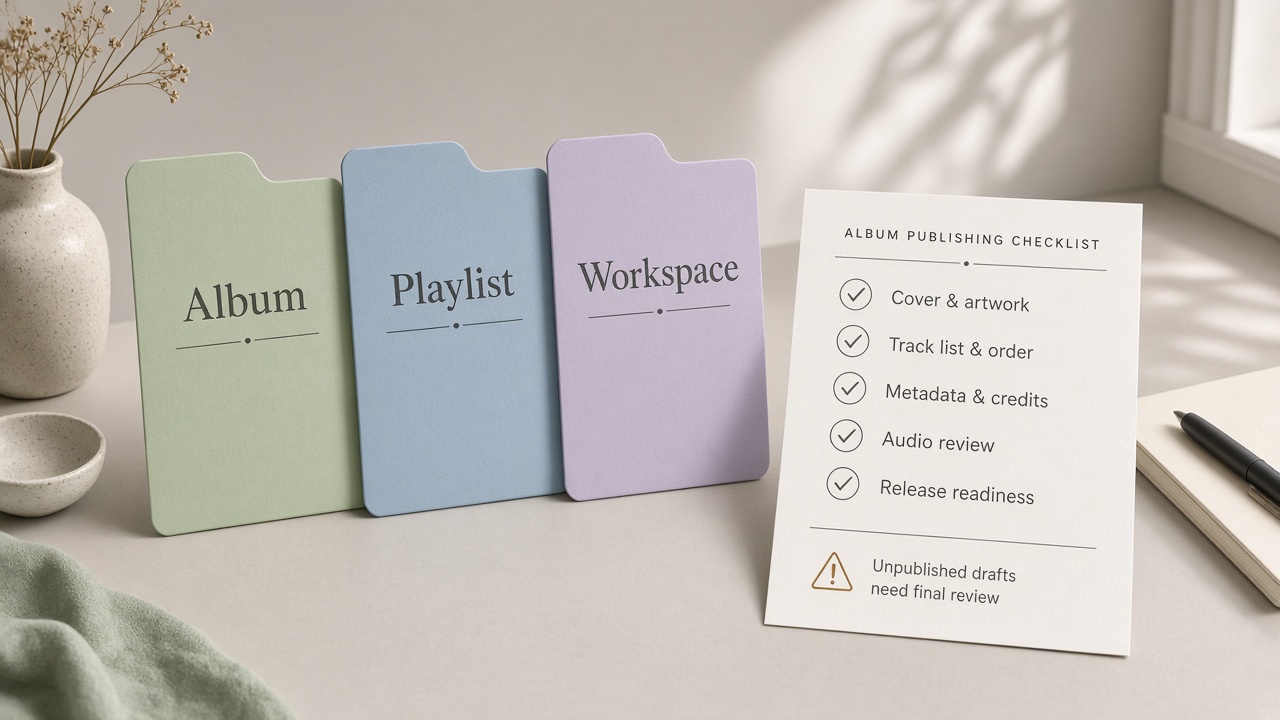
Prüfungen vor der Veröffentlichung des Albums
Im Hilfeartikel zum Hinzufügen von Liedern heißt es: Sobald das Album veröffentlicht ist, wird jeder enthaltene Song veröffentlicht und öffentlich. Das bedeutet nicht „nur die Albumseite, während Entwürfe privat bleiben“ – Übungsaufnahmen, Versionen mit falschen Texten und unbenannte Entwürfe, die sich noch in der Liste befinden, werden gemeinsam veröffentlicht. Pfad: Albumseite oder … → Album veröffentlichen → Details überprüfen (einschließlich Cover-Umschaltung) → Veröffentlichen bestätigen. Follower bekommen einen Push; Das Album wird in Ihrem Profil angezeigt und kann auf der Startseite oder in Explore erscheinen (Suno sagt „kann“, keine Garantie).
- Hören Sie sich jede Version an: Der gleichnamige Titel „final / v2“ muss mit dem von Ihnen beabsichtigten Text und Ende übereinstimmen
- Entfernen Sie unveröffentlichte Übungsaufnahmen, die Sie nicht veröffentlichen werden. Halten Sie private Auswahllisten über eine Linkfreigabe oder einen gemeinsam nutzbaren Arbeitsbereich aus dem Album fern
- Überprüfen Sie Titel, Beschreibung, LP/EP-Label und Cover; Entscheiden Sie sich für „Albumcover für alle Songs verwenden“.
- Erst dann Veröffentlichen; Sie können Reihenfolge und Metadaten im Nachhinein noch bearbeiten, aber öffentlich ist bereits öffentlich
- Wenn YouTube oder DSP das Ziel ist: Albumveröffentlichung ≠ Offenlegung oder kommerzielle Freigabe – siehe Offenlegung der YouTube-Monetarisierung und Downloadlimits
Nach der Veröffentlichung: Übergabe an den Vertrieb
Ein Suno-Album löst das produktinterne „Werk + Follower-Benachrichtigung“. Der Versand der Spotify-Klasse erfordert weiterhin einen kostenpflichtigen kommerziellen Weg und Vertriebspartner – siehe Suno TuneCore-Distribution und Plan-Gates in Free vs Pro. Die Wahl des Modells behindert nicht die Erstellung eines Albums, sondern prägt die Master, die Sie darin einfügen. Vergleichen Sie v6-Modellführer.
Funktionsumfang und Schaltflächenbezeichnungen folgen der offiziellen Alben-Hilfe von Suno. Bei dieser Seite handelt es sich um eine unabhängige Erklärung, nicht um eine Rechtsberatung oder offizielle Dokumentation.
Öffnen Sie die Versionshinweise zu Suno-AlbenSperren Sie Ihre Master, erstellen Sie ein Suno-Album oder schließen Sie „Album aus Playlist erstellen“ ab, löschen Sie unveröffentlichte Entwürfe und veröffentlichen Sie dann.
Probieren Sie die Musiktools Suno aus
Suno AI Team
KI-Musikredakteur · Suno AI & Text-zu-Musik
Unser Redaktionsteam testet Suno AI täglich und berichtet über Produktupdates, Prompt-Techniken und reale Musik-Workflows.
Verwandte Artikel


Sind Sie bereit, Ihre Reise zur KI-Musikerstellung zu beginnen?
🚀 Beginnen Sie jetzt mit der Erstellung