
In this topic: Browse all Getting Started articles
AI 音楽チュートリアルSuno アルバムの公開: プレイリストの変換とチェック
Suno アルバムの公開は「別のプレイリスト」ではありません。つまり、自分で完成したトラックを LP または EP としてシーケンスし、アートワークをロックして、アルバムを公開 をクリックすると、フォロワーに通知が届き、リリースがプロフィールに表示されます。アルバムは 2026 年 10 月 5 日に出荷されました。このガイドでは、適切なコンテナの選択 → プレイリストの作成または変換 → 曲の追加と注文 → 公開前チェックの実行という手順を説明します。
手順は、Suno の アルバム リリース ノート、アルバムの作成方法、プレイリストをアルバムに移行する、[アルバムの公開と共有] に従います。アルバム](https://help.suno.com/en/articles/14227585)、およびアルバム FAQ。ラベルがずれる場合があります。 suno.skin は、Suno, Inc. ではなく、独立した説明者です。DSP ディストリビューションについては、TuneCore / Believe ディストリビューション で引き続き説明されています。この記事では、製品内アルバムのパブリッシングのみについて説明します。
アルバムとプレイリスト: どのコンテナーか
Suno の FAQ は率直です。プレイリスト では複数のクリエイターの曲をミックスできます。 アルバム は、あなた自身に関連付けられた一連の作品、つまりあなたが作成した曲だけです。 LP (フルレングス) と EP (短いリリース) は Suno では同じように機能します。タイプは単なるラベルです。公開リリース、フォロワーのプッシュ、プロフィールのショーケースが必要な場合は、アルバムを選択します。テイクを試聴したり、他のアーティストのトラックを収集したりしている間も、プレイリストを保存しておいてください。
- アルバムを使用: 1 つのテーマで完成したトラック、フォロワーに通知、カバーを共有して注文
- プレイリストを使用: 実験、複数アーティストのミックス、全体として公開する準備ができていないセット
- 共有可能なワークスペースを使用します (Pro/Premier): 指名されたコラボレーターを最終リストに招待します (公開リリースではありません)。アルバムと混同しないでください
- アルバムは TuneCore で出荷されません: アプリ内リリース後も、DSP は配布とダウンロード制限のガイドに従います
アルバムを作成する、またはプレイリストからアルバムを作成する
エントリーポイントは2つ。 新しいアルバム: ライブラリ → アルバム → + 新しいアルバム → カバー (アップロードまたは作成)、タイトル、タイプ (LP/EP)、説明 → アルバムの作成。後で、アルバム アクション メニューの 詳細の編集 を使用します。 プレイリストから: プレイリストの … メニューを開き、プレイリストからアルバムを作成 を選択します。公式には、元のプレイリストはそのまま残ります。両方とも保持します。自分が作成した曲のみがアルバムに入ることができるため、他のクリエイターのトラックは移行されません。
- これらのトラックが一緒に属する理由を 1 文で書きます。別のプロジェクトに属する素晴らしいテイクを削除するために使用します。
- プレイリストからアルバムを作成した後、新しいアルバム ページのすべてのトラックが自分のものであることを確認します
- 公開する前にフィードバックが必要な場合は、公開せずにドラフト アルバム リンクを共有してください。
曲の追加、注文、アルバムカバー
[アルバム] ページで [+ 曲を追加] をタップし、曲またはプレイリストから選択します。プレイリストの参照には、依然として自分が作成したトラックのみが表示されます。アルバムには、公開された曲と未公開の曲が含まれる場合があります。ドラッグして順序を設定します。公開後でも、タイトル、説明、アートワークを追加、削除、並べ替え、編集できます。公開確認画面で、すべての曲にアルバム カバーを使用 を選択すると、すべてのトラックにアルバム アートワークが適用されます。このトグルをオンにすると、公開されたアルバムに後で追加された曲もアルバム カバーを選択します。アルバム カバーを使用したトラックを削除すると、アートワークが曲の元のアートに戻ります。
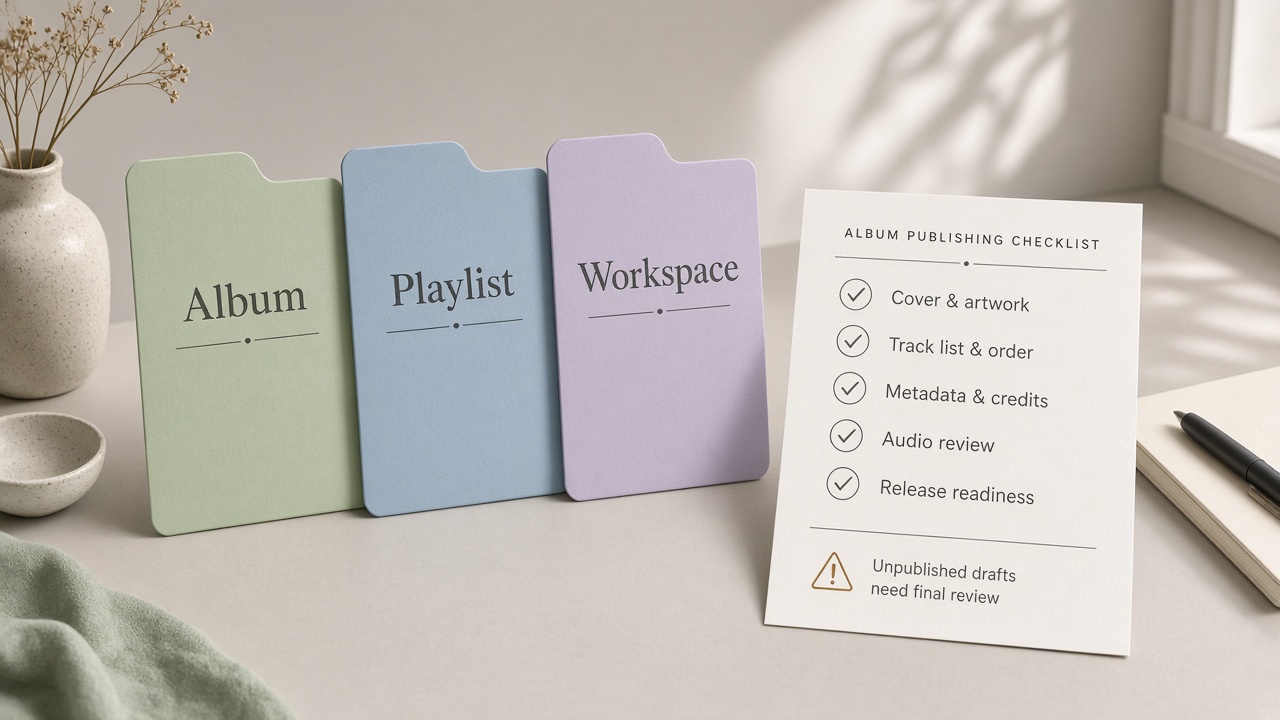
アルバム公開前の確認事項
曲追加のヘルプ記事には、厳しいエッジが記載されています。アルバムが公開されると、含まれているすべての曲が公開され、公開されます。これは、「下書きは非公開のままでアルバム ページのみ」ではありません。練習用テイク、間違った歌詞バージョン、リストに残っている名前のない下書きは一緒に公開されます。パス: アルバム ページまたは … → アルバムを公開 → 詳細を確認 (カバーの切り替えを含む) → 公開を確認します。フォロワーは後押しを受けます。アルバムはあなたのプロフィールに表示され、ホームページや Explore にも表示される可能性があります (Suno は「可能性がある」と述べていますが、保証するものではありません)。
- 各バージョンを試聴:同タイトルの「final / v2」は、意図する歌詞とエンディングと一致する必要があります
- 公開しない未公開の練習テイクを削除します。リンク共有または共有可能なワークスペースを介してプライベート候補リストをアルバムに入れないようにする
- タイトル、説明、LP/EP ラベル、ジャケットを確認してください。すべての曲にアルバムジャケットを使用することを決定します
- その後にのみ公開します。後でも注文とメタデータを編集できますが、パブリックはすでにパブリックです
- YouTube または DSP が目標の場合: アルバムの公開 ≠ 開示または商用認可 - YouTube 収益化の開示 および ダウンロード制限 を参照してください。
公開後: 配布へのハンドオフ
Suno アルバムは、製品内の「作業内容 + フォロワーへの通知」を解決します。 Spotify クラスの配信には、依然として有料の商用パスと配信パートナーが必要です。Suno TuneCore ディストリビューション を参照し、Free vs Pro でゲートを計画してください。モデルの選択はアルバムの作成を妨げるものではありませんが、アルバムに入れるマスターを形作ります。 v6 モデル ガイド を比較します。
機能の範囲とボタンのラベルは、Suno の公式アルバム ヘルプに従います。このサイトは独立した解説者であり、法的アドバイスや公式文書ではありません。
Suno アルバムのリリース ノートを開くマスターをロックし、Suno アルバムを作成するか、プレイリストからアルバムの作成を終了し、未公開の下書きをクリアしてから公開します。
Suno 音楽ツールをお試しください
Suno AI チーム
AI音楽エディター · Suno AI・テキストから音楽生成
編集チームが毎日 Suno AI を検証し、製品アップデート、プロンプト技法、実践的な音楽制作ワークフローを紹介します。
関連記事


AI による音楽制作の旅を始める準備はできていますか?
🚀 今すぐ作成を開始