
所属专题: 浏览全部入门指南文章
AI音乐教程Suno Studio 对齐卡点:Shift 拉伸与淡入淡出曲线
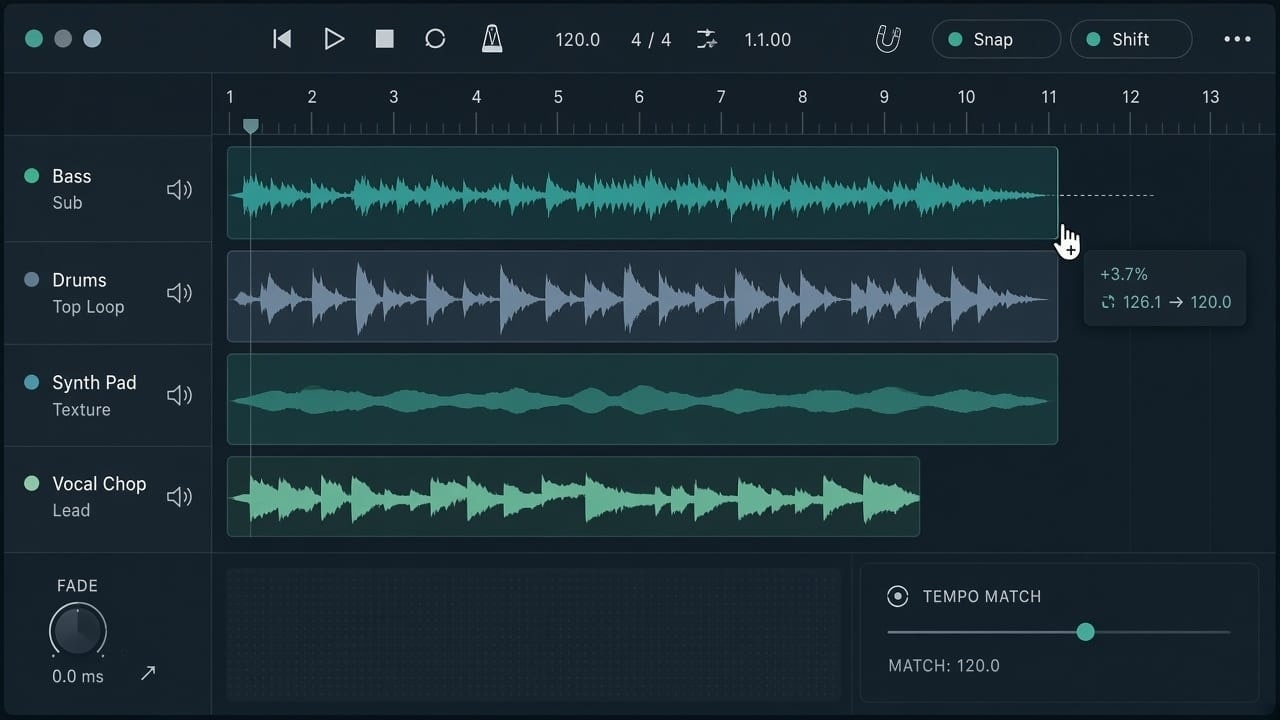
Suno Studio 在 2026 年 10 月 8 日的更新,直接回应配乐里最烦的一类卡点:新生成的片段微微抢拍、人声清唱对不齐鼓点、素材 BPM 和工程不一致。官方这次加了更准的 一拍检测、Shift 拖拽时间拉伸(clip stretching),以及可调形状的 淡入淡出曲线。本篇只讲怎么诊断、怎么动手,不重复 Studio 2.0 总览。
事实以官方 Improvements to Studio 为准。Studio 仍绑 Premier;MIDI、Chat 栏与无限导出见 Studio 2.0 指南。本站是独立解说,不是 Suno, Inc.。
先听三处:平移还是时间拉伸
动手前先定诊断。打开节拍器(Shift-C),必要独奏(Shift-S),听三个位置:你认定的第一拍、中间一个明显乐句落点、末尾目标拍。不要只看波形第一个尖峰——那可能是气口或起唱前缀。
- 三处整体同样偏晚或偏早:整段平移,不要先拉伸
- 开头对上、中间和结尾越拖越远:BPM/时长不匹配 → 用 Shift 拖拽做 clip stretching
- 首尾都对、中间某一句漂:局部问题,别整轨硬拉;可另听该句或走局部重做
- 拍点对、接口咔哒或鼓包:查裁切与淡入淡出,不是改速度
一拍检测:清唱与非强节奏素材更省事
官方写明:新建片段时对 beat 1 的识别更准,时间线上 clips / takes 贴格更好,尤其是 a cappella 等人声、非强节奏素材,手工对齐变少。这是「生成进来就更贴」的改进,不是替你决定哪一拍才是音乐上的第一拍——起唱前缀仍要你自己听。
- 新生成进时间线后,先听第一拍是否落在你要的小节线
- 仍偏一点:先平移;只有越拖越远才拉伸
- 旧文曾写「时序仍在修」:本次更新针对贴格与清唱场景,不等于所有工程自动完美
Shift 拖拽:把素材贴到工程速度
Clip stretching 的操作是:按住 Shift,再点击拖拽片段边缘,系统会自动做时间拉伸,方便把采样、环境音或另一首里抠出的乐句,贴到当前工程速度——不必先在外部 DAW 算好百分比。官方强调「很快」;你仍要保护源文件:先复制一条再拉。
- 保留原轨,工作在副本上;记下源 BPM、拍号与目标第一拍
- 先把认定的第一拍对齐到小节线
- Shift + 拖拽边缘,把终点拉到目标小节;确认变的是时长,不是单纯裁切
- 再听中间与末尾拍点;鼓点发糊、子音拖尾过长 → 回退,换更稳的源或只处理局部
- 需要外科手术级校正时,仍可用编辑模式里的 Warp Markers(见官方 Editing Clips 帮助),与整段 Shift 拉伸分工不同
粗算示例(自检用,不是 Studio 里的固定输入框):源为稳定 4/4、100 BPM 的四小节(16 拍)时,时长约 `16 × 60 ÷ 100 = 9.6` 秒;目标 120 BPM 同为 16 拍则约 8 秒。有起唱或混响尾巴时,按「音乐跨度」听,不要把整文件盲目压成 8 秒。
淡入淡出曲线:别再用默认直线糊接口
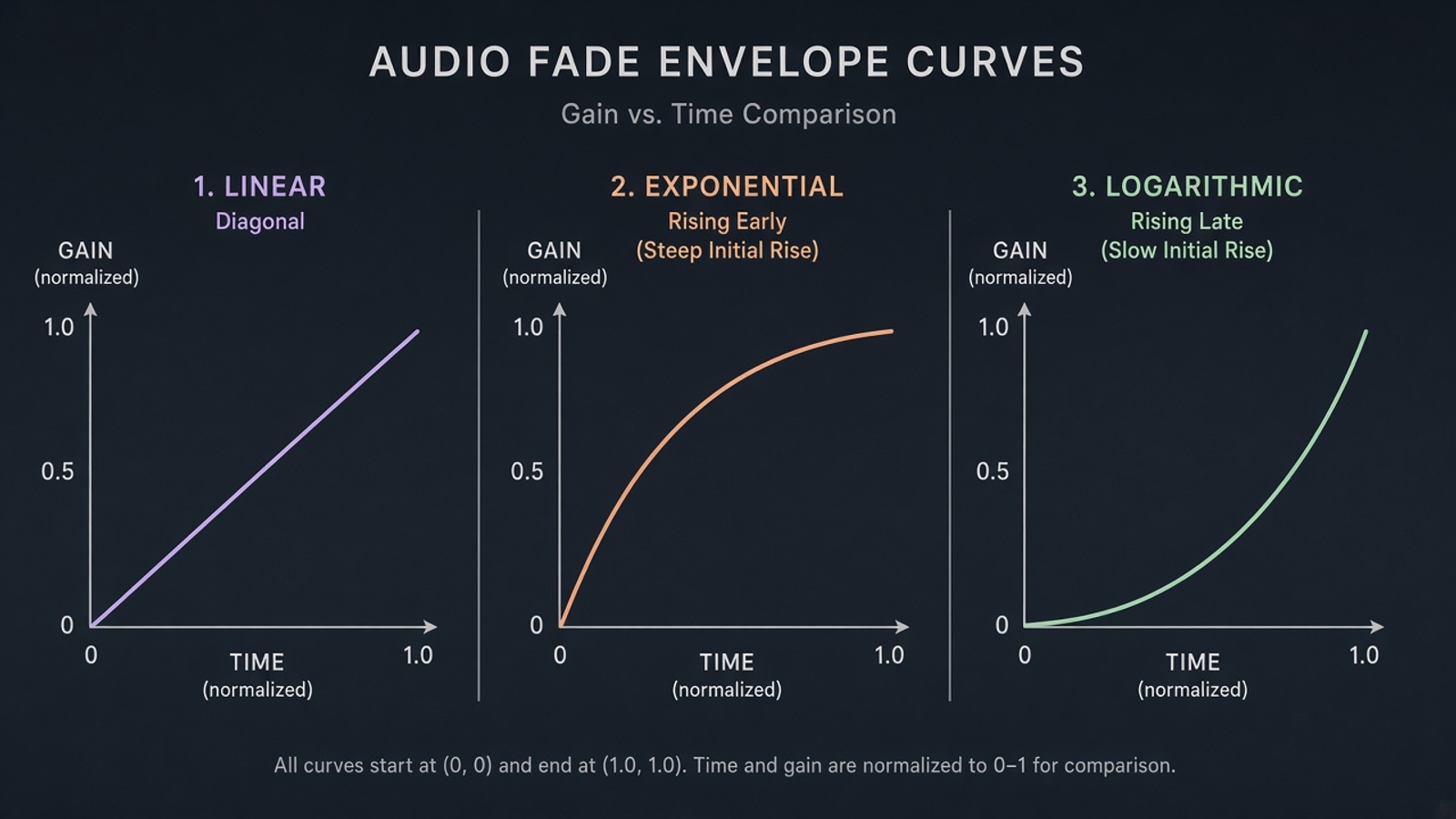
片段淡入淡出以前只有线性。现在可拖动淡入淡出图标上的节点,做成 指数 或 对数 形状。用途先想清楚:抹掉硬切、让环境层慢慢进来,还是让尾音自然衰减。接口咔哒时优先调曲线,而不是再改一遍 BPM。
- 线性:两端等速起落,适合简单叠层
- 指数 / 对数:一端更快、一端更慢,适合躲鼓点或让尾音更自然
- 短视频卡点:淡出略长一点,避免切到下一镜时尾音被砍断
- 门店 / 播客床垫:淡入宜慢,避免开场突然顶电平
弹出窗口与工程习惯
同次更新还支持把 wavetable 合成器、演奏键盘与扩展插件视图 弹出为浮动窗口,可拖到副屏。对点时建议:主屏盯时间线与波形,副屏盯合成器,减少来回关面板打断听感。套餐与下载限额仍见 免费版 vs Pro 与 Pro vs Premier——Studio 本身仍是 Premier 能力。
功能范围以 Suno 官方 Release Notes 为准,界面标签可能微调。本站是独立解说,不是官方文档。
阅读官方 Studio 更新打开 Premier 工程,先听三处拍点,再决定平移、时间拉伸 还是改淡入淡出。
去生成并推进 Studio
Suno AI 团队
AI 音乐编辑 · Suno AI 与文字生成音乐
我们的编辑团队每日测试 Suno AI,涵盖产品更新、提示词技巧与真实音乐创作工作流。
相关文章


准备好开始你的 AI 音乐创作之旅了吗?
🚀 立即开始创作