
In this topic: Browse all Getting Started articles
Hướng dẫn về âm nhạc AISuno Thời gian trong Studio: Đường cong kéo dài và mờ dần
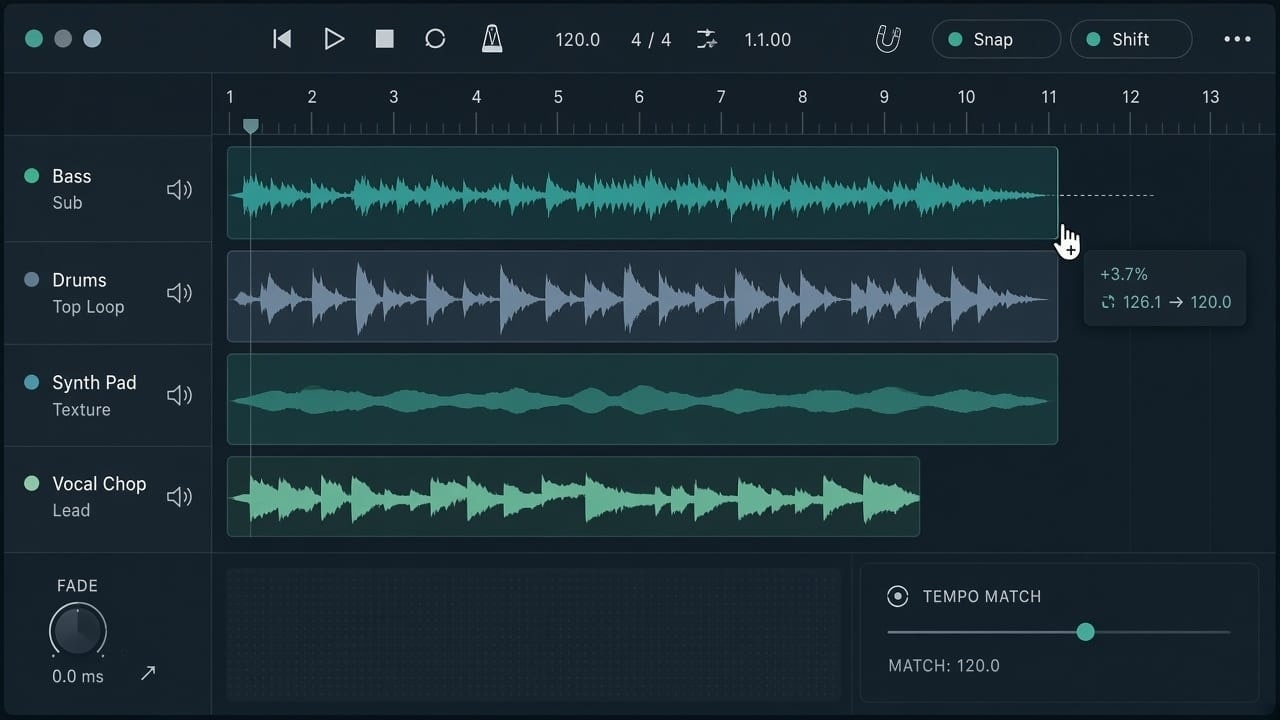
Suno Bản cập nhật ngày 8 tháng 10 năm 2026 của nhắm đến các chỉnh sửa làm tốn thời gian của nhạc phim: các clip mới nằm ở phía trước lưới một chút, giọng hát cappella không bị khóa với trống và các vòng lặp có BPM không phù hợp với dự án. Suno đã cung cấp khả năng phát hiện nhịp chậm tốt hơn, Kéo dài clip bằng cách kéo shift và các đường cong mờ dần theo hình. Bài đăng này là cẩm nang chẩn đoán rồi chỉnh sửa—không phải một bài tổng quan khác về Studio 2.0.
Thông tin thực tế tuân theo ghi chú Cải tiến đối với Studio chính thức. Studio vẫn là tính năng Premier; Các bản xuất MIDI, Trò chuyện và không giới hạn được đề cập trong hướng dẫn Studio 2.0. suno.skin là đơn vị giải thích độc lập, không phải Suno, Inc.
Nghe ở ba điểm mốc: di chuyển hay kéo dài?
Chọn chẩn đoán trước khi bạn chạm vào clip. Bật máy đếm nhịp (Shift-C), solo nếu cần (Shift-S) và kiểm tra ba điểm: nhịp giảm đầu tiên dự định của bạn, mốc ở giữa rõ ràng và nhịp mục tiêu cuối cùng. Đừng chỉ tin vào đợt tăng đột biến của dạng sóng đầu tiên—nó có thể là nhịp thở hoặc nhịp thu.
- Cả ba mốc đều muộn hoặc sớm như nhau: đẩy clip; chưa căng ra
- Bắt đầu vừa vặn, nhưng phần giữa và phần cuối trôi xa hơn: nhịp độ/thời lượng không khớp → Kéo dài clip kéo-Shift
- Bắt đầu và kết thúc phù hợp, một cụm từ lang thang: vấn đề cục bộ — đừng kéo toàn bộ clip; nghe lại cụm từ đó hoặc tạo lại cục bộ
- Nhịp vừa khớp nhưng phần nối nhấp nhô hoặc phồng lên: sửa vết cắt và mờ dần, không phải BPM
Phát hiện lỗi nhịp: ít căn chỉnh thủ công hơn cho giọng hát
Suno đã cải thiện khả năng phát hiện nhịp 1 khi tạo clip mới, nhờ đó các clip và cảnh quay sẽ hiển thị chính xác hơn trên dòng thời gian của Studio—đặc biệt là đối với nội dung không có nhịp điệu như cappella. Điều đó có nghĩa là ít phải sắp xếp thủ công hơn sau khi tạo. Nó không quyết định bạn muốn lối vào âm nhạc nào: xe bán tải vẫn cần đôi tai của bạn.
- Sau khi tạo vùng đất mới, hãy kiểm tra xem nhịp 1 có đạt đúng mục tiêu bạn dự định không
- Vẫn còn thiếu sót: nũng nịu trước; chỉ giãn ra khi độ trôi tăng dần theo thời gian
- Bản sao cũ hơn cho biết "thời gian vẫn đang được vá": bản phát hành này nhắm đến các trường hợp khóa lưới và giọng hát—không phải khẳng định rằng mọi dự án đều tự động hoàn thiện
Shift-kéo: kéo giãn vật liệu theo nhịp độ dự án
Kéo dài clip sử dụng Shift cộng với nhấp chuột và kéo trên cạnh clip để tự động kéo dài thời gian—tiện dụng để khớp các mẫu, âm thanh tìm thấy hoặc cụm từ được kéo từ bài hát khác sang nhịp độ dự án mà không cần tính toán trước tỷ lệ phần trăm trong DAW bên ngoài. Suno gọi nó là nhanh; bạn vẫn nên bảo vệ nguồn: nhân đôi clip trước khi kéo.
- Giữ bản gốc; làm việc trên một bản sao; lưu ý nguồn BPM, đồng hồ đo và nhịp giảm dự định đầu tiên
- Căn chỉnh nhịp điệu đó với dòng thanh đầu tiên
- Shift-kéo cạnh để phần cuối gặp thanh mục tiêu; xác nhận thời lượng đã thay đổi, không phải là một sự cắt xén đơn giản
- Kiểm tra lại các mốc giữa và cuối; đá bị lem hoặc phụ âm bị kéo dài → hoàn tác và sử dụng nguồn ổn định hơn hoặc sửa cục bộ
- Đối với thời gian phẫu thuật, Warp Markers trong chế độ chỉnh sửa vẫn được áp dụng (xem phần trợ giúp Chỉnh sửa Clip của Suno)—đó là một công cụ khác với toàn bộ clip
Self-check math (not a Studio numeric field): a steady 4/4 four-bar loop at 100 BPM is 16 beats ≈ `16 × 60 ÷ 100 = 9.6` seconds; the same 16 beats at 120 BPM ≈ 8 seconds. With pickups or reverb tails, stretch the musical span you hear—do not blindly crush the whole file to eight seconds.
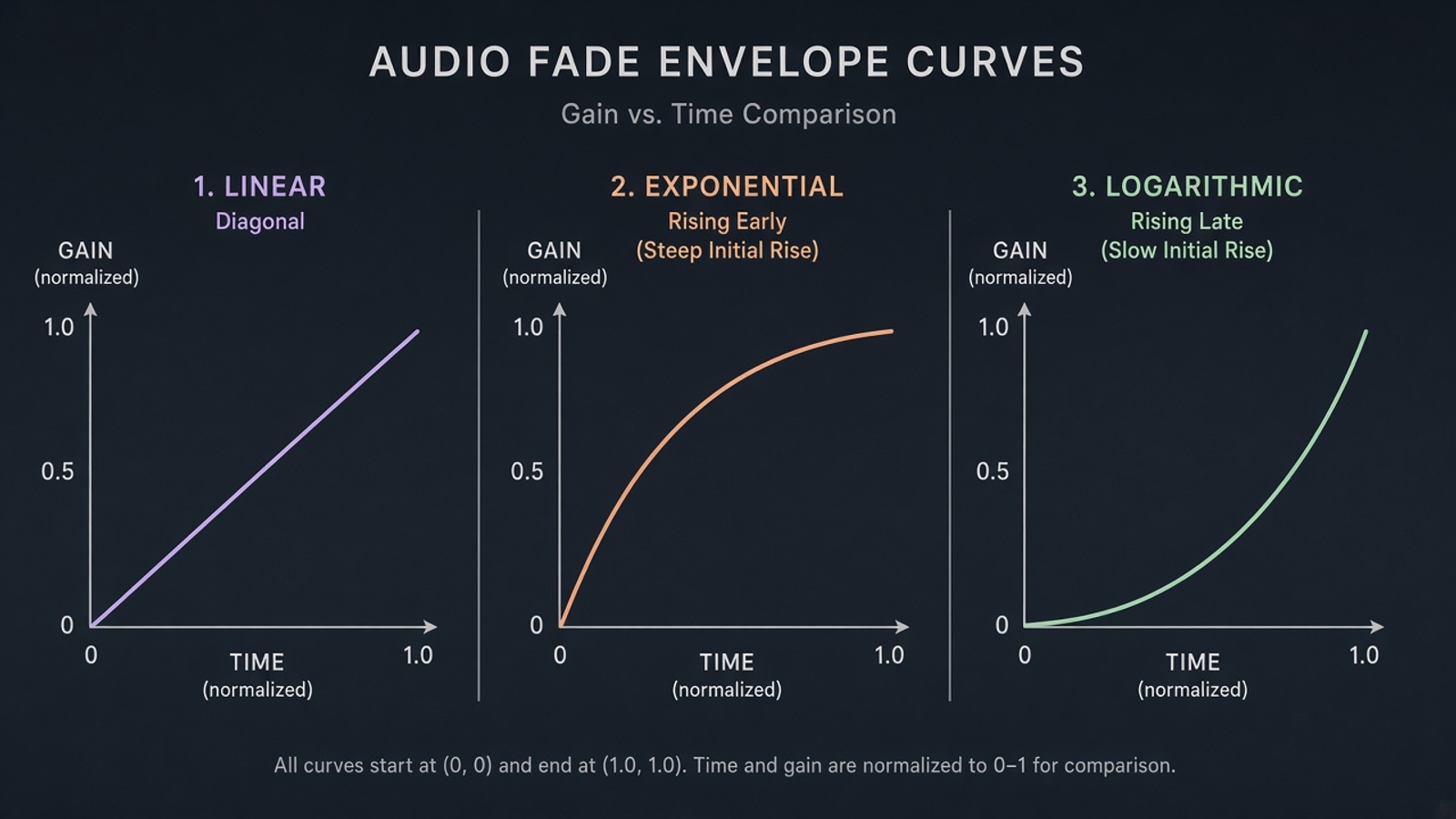
Đường cong mờ dần: dừng dán giấy và nối bằng một đường thẳng
Độ mờ của clip trước đây chỉ là tuyến tính. Bây giờ, bạn có thể kéo nút trên bộ điều khiển mờ dần cho các hình dạng số mũ hoặc logarit. Trước tiên, hãy quyết định công việc: làm mềm vết cắt cứng, nới lỏng giường hoặc để phần đuôi thối rữa. Khi khớp nối nhấp chuột, hãy định hình lại phần mờ dần trước khi bạn thay đổi BPM lần nữa.
- Tuyến tính: tăng/giảm đồng đều—phù hợp với các ngăn xếp đơn giản
- Hàm mũ / logarit: nhanh hơn ở một đầu—hữu ích để tránh một cú đá hoặc tự nhiên hóa một cái đuôi
- Điểm nhấn dạng ngắn: mờ dần lâu hơn một chút để lần cắt tiếp theo không cắt bỏ phần vòng ngoài
- Giường Café / podcast: độ mờ dần chậm hơn để phần mở không bị sập
Cửa sổ bật ra và thói quen dự án
Bản phát hành tương tự cho phép bạn bật bộ tổng hợp có thể vẫy, bàn phím gõ nhạc và mở rộng chế độ xem trình cắm vào các cửa sổ nổi—thậm chí trên một màn hình khác. Trong khi căn chỉnh, hãy giữ dòng thời gian trên màn hình chính và bộ tổng hợp trên màn hình bên để bạn không làm gián đoạn việc nghe bằng cách đóng các bảng. Các gói và giới hạn tải xuống vẫn nằm trong Free vs Pro và Pro vs Premier—Bản thân Studio vẫn là Premier.
Phạm vi tính năng tuân theo ghi chú phát hành Suno; Nhãn giao diện người dùng có thể thay đổi. Trang web này là một người giải thích độc lập, không phải tài liệu chính thức.
Đọc bản cập nhật Studio chính thứcMở một dự án Premier, kiểm tra ba mốc rồi quyết định: di chuyển, kéo dài hoặc định hình lại độ mờ.
Tạo và mở trong Studio
Suno AI Đội
Biên tập nhạc AI · Suno AI & văn bản thành nhạc
Đội biên tập thử nghiệm Suno AI hàng ngày: cập nhật sản phẩm, kỹ thuật prompt và quy trình thực tế.
bài viết liên quan


Bạn đã sẵn sàng bắt đầu hành trình sáng tạo âm nhạc AI của mình chưa?
🚀 Bắt đầu tạo ngay bây giờ