
In this topic: Browse all Getting Started articles
AI 音楽チュートリアルSuno Replace Sectionの使い方:サビだけ直す
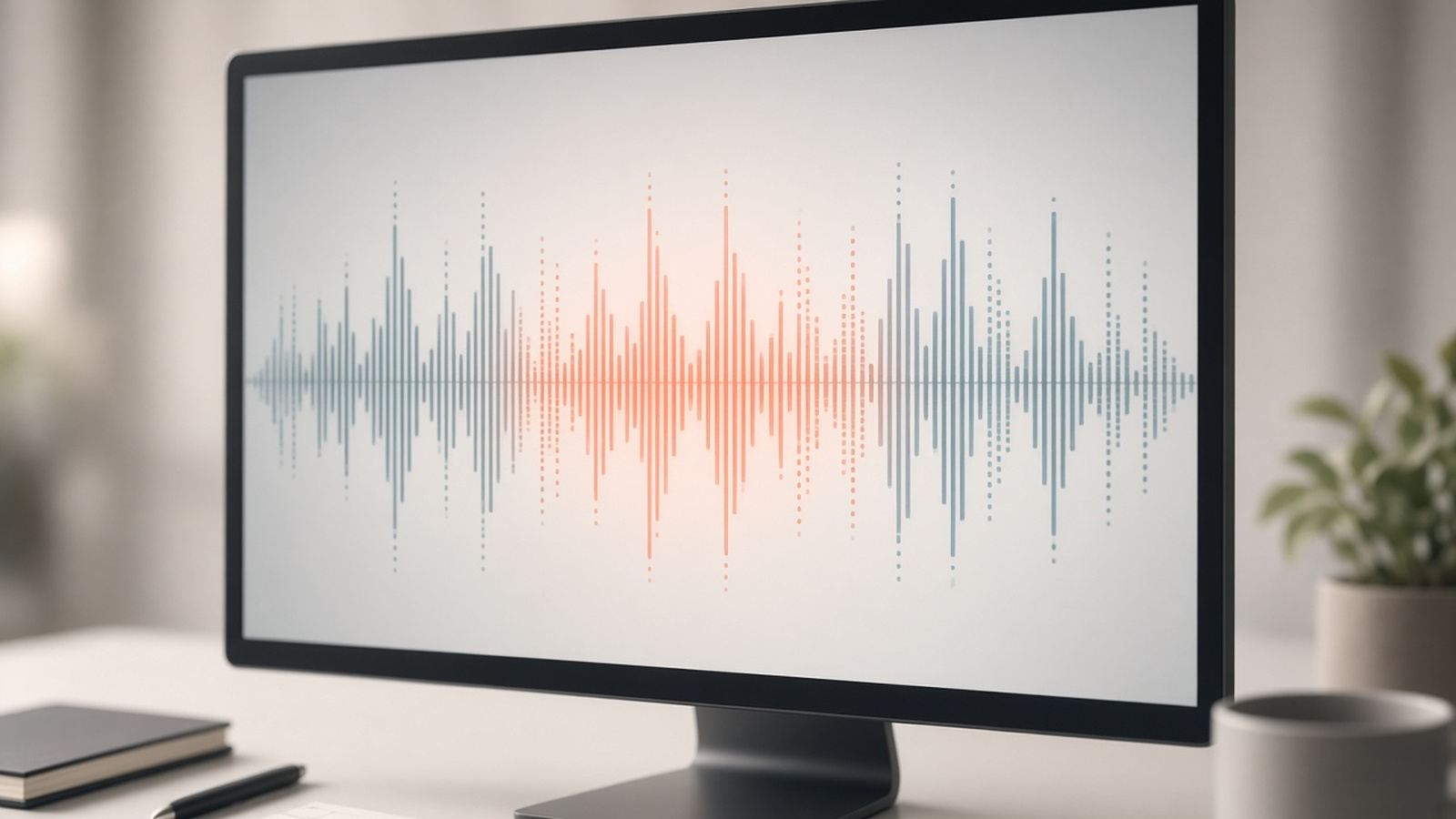
Suno Replace Section は、コーラス、ブリッジ、または歌詞の 1 行を除き、すでにほぼ正しいトラック用です。 Suno AI では、その領域をハイライトし、歌詞や雰囲気を調整し、2 つの候補を試聴し、勝者を曲全体に戻します。たった 1 回のミスでクレジットと運をもう 1 ロール消費することはありません。
このガイドは、シーン音楽のワークフローに従います。入力手順、クロップ / マッシュアップ / サンプル / フル再生との違い、ショートフォームおよびショップ BGM のダウンロード クォータの節約方法などです。ラベルとアクセスは、Suno の 曲のセクションを置き換えることはできますか? に従います。 v6 モデルのラインナップについては、Suno v6 モデル ガイド を参照してください。 suno.skin は独立した説明者であり、Suno, Inc. ではありません。
最初にトリミングからセクションを分割して置換
Suno のヘルプ コピーは単純です。切り抜きは開始または終了をトリミングします。 セクションを置換 は、中間のパッセージを作り直したり、歌詞を交換したり、楽器のブレイクを挿入したりします。どちらもDJとしてはハードカットではありません。長さを減算します。もう 1 つは選択範囲内で再生成されます。
- セクションを置き換えます: Pro / Premier。弱い部分を選択し、歌詞や雰囲気を編集してセクションを再作成します
- クロップ: 端のデッドエアをカットします。 「コーラスを正しく歌う」ことはできません。
- マッシュアップ / サンプル: 素材は別の曲またはシード クリップから取得されます。外科的な修正ではなく、新しいトラックが得られます。
- フルリジェネ: 構造、スタイル、ボーカルのアイデンティティがまだ確立されていない場合は価値があります。終了時には、ローカル置換を優先します
手順: [作成] または [ライブラリ] から [編集] を開きます。
現在のヘルプ センター フロー: [作成] または [ライブラリ] で曲を開き、3 点アイコンの [その他のアクション] メニュー → [編集] を使用して、[セクションの置換] を見つけます。ラベルは移動する可能性があります。ロジックはそうではありません。弱い領域をターゲットにし、1 つの目標を示し、試聴してから再構築します。
- すでにほぼ正しい曲を開きます。スケッチを仕上げパスとして扱わないでください。
- 「その他のアクション」→「編集」→「セクションを置換」を選択して編集ビューに入ります
- 波形上でドラッグします。一致する歌詞を強調表示して、Lyrics ボックスに記入します
- 歌詞の修正: それらの行を書き直します。フレージングが収まるように音節の長さを短く保つ
- フィール修正: 歌詞を残し、短いステアを追加します (「コーラスにゴスペル合唱団」、「ドライなドラム」)
- [セクションの再作成] (通常は [作成] が表示される場所) をクリックして確認し、2 テイク待ちます
- 縫い目を試聴して、どれかを選択してください。 Suno は、アップデートを使用して曲全体をビルドします (多くの場合、セクション/曲全体のタグが付けられます)
- 結合部分が濁っている場合は、選択範囲を曲の半分に広げる前に境界を微調整してください。
古いリリース ノートでは、選択範囲が約 10 ~ 30 秒であることがよくありました。現在のヘルプ記事では長さをハードコーディングしていません。実際には、単一の音節ではなく、完全なフレーズを選択してください。仕上げ作業にはフラッグシップ v6 を使用します。 v6-mini は探索には適していますが、セクションの置換自体は有料の編集ツールです。 Free vs Pro からアップグレードを計画してください。
コーラスの歌詞の修正: パスごとに 1 つの問題
ローカル置換が最も頻繁に失敗するのは、1 つの選択で歌詞、アレンジメント、ピッチを一度に書き換えようとした場合です。主要な問題を 1 つだけ箱の中に入れておきます。残りを次のパスのためにキューに入れます。
- 間違った単語/ピッチ: その行のみを変更してください。スタイルブロック全体を書き換えないでください
- コーラスが弱い: 「より大きく、よりタイトに、重なり合ったボーカル」を操作します。同じパスでヴァースを書き直さないでください。
- Drum break: try a marker like `[drum break]` in the lyric box, then decide after you listen
- v6 より前のライブラリ トラックは引き続き再生されますが、新しい置換は v6 ファミリで実行されます。新しいセクションは若干異なるように感じられる場合があります。
シーン ミュージック: 短編、ショップ、ブランドの紹介
suno.skin では、成果物からツールを選択します。よくある短い形式の無駄は、コーラス ラインが 1 つだけ間違っているのに曲全体を再生成し、すでに気に入ったボーカルにダウンロード クォータを費やしてしまうことです。
- 短い形式: 最初の 3 秒間のフックは機能しますが、1 つのコーラス ラインは機能しません → Replace Section;仕上げは引き続き 短編 BGM ガイド に従います。
- ショップループ: ベッドは安定していますが、一部のセクションがスパイクしている → そのストレッチを交換します。ジャズベッド全体を再起動しないでください
- ブランドのイントロには「曲 A のボーカル + 曲 B のドラム」が必要です → [置換セクション] ではなく マッシュアップ vs サンプル を使用してください
- スタイルと構造がまだ固まっていない → 7 要素プロンプト ガイド で書き直してから生成する — 仕上げツールに簡単な説明を強制しないでください
ステアは2枚貼り付け可能です。歌詞パス: Lyrics の 2 つのコーラス ラインをブランド名に置き換え、音節数を近くに保ち、その他はすべてそのままにします。フィールパス:歌詞を維持し、「コーラスでは小さな合唱団、よりきびきびとしたドラム、ヴァースには触れない」ように指示します。どちらもダウンロードする前にアプリ内で試聴できます。
メニューのラベルとプランへのアクセスは、Suno ヘルプセンターに従ってください。このサイトは独立した解説者であり、法的アドバイスではありません。
公式のセクション置換記事を読む曲がすでにほぼ正しい場合は、その部分だけを修正します。選択して 2 つのテイクを試聴し、ダウンロードします。
トラックを試してみる
Suno AI チーム
AI音楽エディター · Suno AI・テキストから音楽生成
編集チームが毎日 Suno AI を検証し、製品アップデート、プロンプト技法、実践的な音楽制作ワークフローを紹介します。
関連記事



AI による音楽制作の旅を始める準備はできていますか?
🚀 今すぐ作成を開始