
In this topic: Browse all Getting Started articles
AI音楽チュートリアルSunoのMashupとSample、使い分け
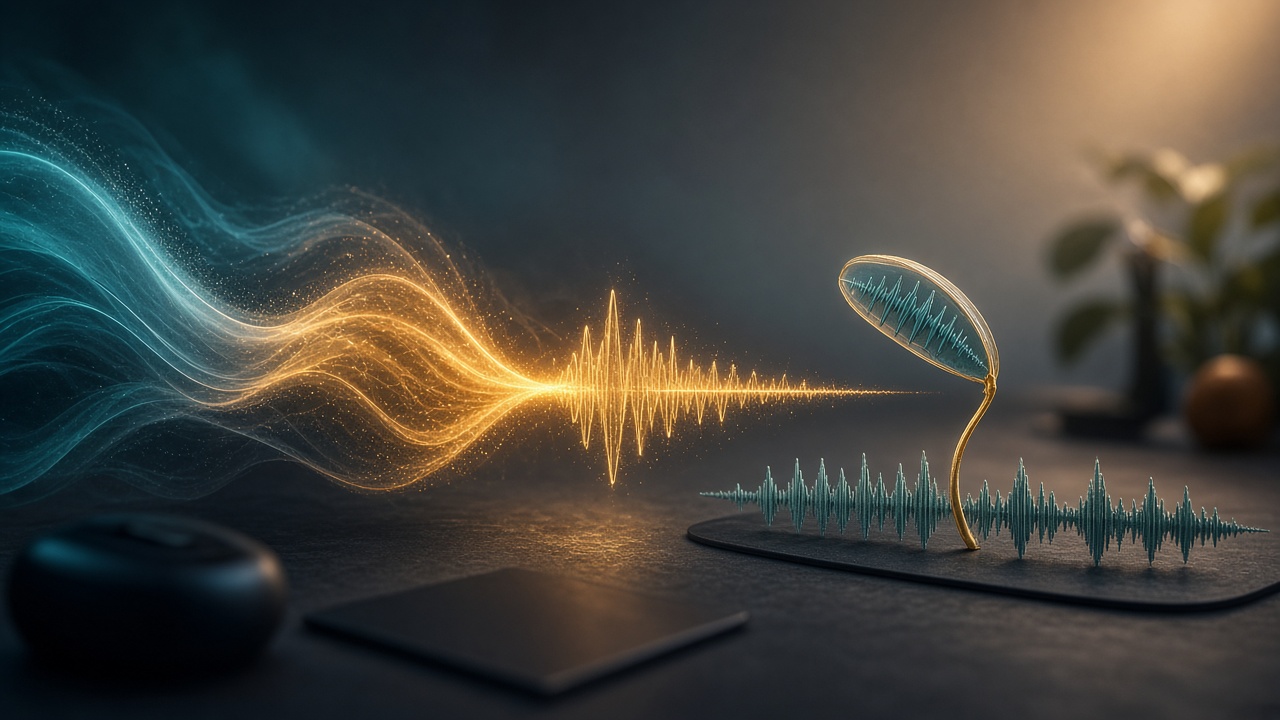
SunoのMashupとSampleの使い分けは、手元に使える完成音がどれだけあるかで決まります。Suno AI の Mashup は、できあがった2曲をぶつけて第三の曲を作ります。Sample(メニューでは Use as Sample が多い)は一節だけを種にして、残りを新しく育てます。フックがすでに良いなら曲ごとぶつけない。ボーカルとドラムが最初から別の曲にあるなら、riff 一つを切って祈らない。
この記事は3モデルの一覧を繰り返しません。スライダーの「公式おすすめ%」も作りません。公開ノートにその数字はないので、2テイク聴いてから決めます。入口は Sample と Mashup のリリースノート と Introducing v6 に合わせます。サビや一行だけ直すなら Suno v6 の部分編集 へ。
先に Mashup と Sample を分ける
2026年1月20日、Suno は Remix/Edit に両方の入口を出しました。任意の曲を右クリック(または「…」)して Mashup か Use as Sample を選びます。DJ が波形を貼り合わせる機能ではありません。どちらも新しい曲を生成します。違うのは、元の音をどれだけ渡すかだけです。
- Mashup:任意の2曲。近いスタイルは双方の要素を借り、遠いスタイルほど予想外が出やすい
- Sample:Suno の曲、ボイスメモ、自分で録った音から一節を切り、新曲の起点にする
- Remix 系(Cover や Extend など)は同じ曲の形を変えるだけで、第三の曲ではない
- サビだけ、または一語だけ直したいなら Mashup を開かず、部分編集へ
入口は Remix。白紙のプロンプトではない
- 主材料になる曲を開く。衝突なら曲 A、切り出しならサンプル元
- 右クリックか「…」から Remix/Edit を開き、Mashup または Use as Sample を選ぶ
- Mashup では曲 B を追加する。ライブラリでも Suno のリンクでもよい
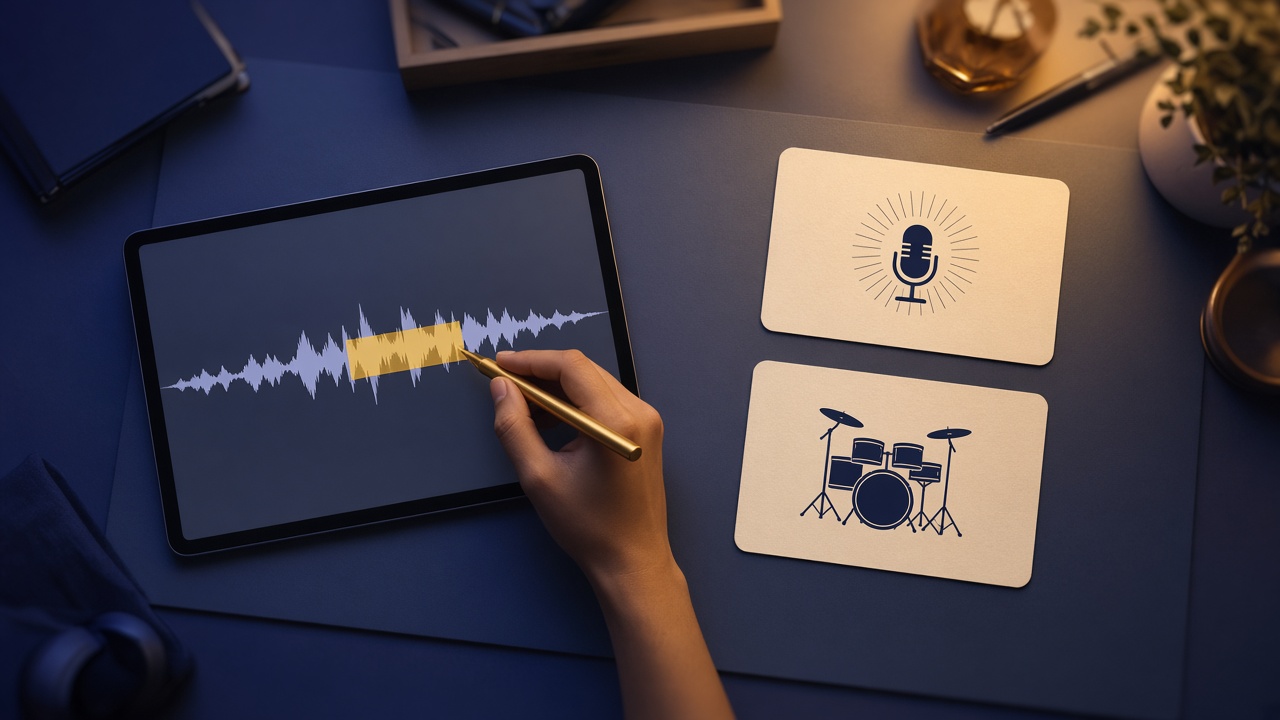
- Sample では波形上で残したい範囲を囲む。リリースノートは秒数を固定していない。曲全体ではなくフックを選ぶ
- ダウンロード枠を使う前に、アプリ内で聴く
メニュー表記は Mashup と Use as Sample の両方があり、検索しても同じ入口に着きます。旗艦の v6 と v6-wild は有料です。無料の下書きは v6-mini で方向を見ます。アップグレードの線引きは 無料版と Pro を参照。
v6 は一文で役割を分ける
2026年9月9日の v6 は、同じ仕事を自然な一文にまとめました。メニュー名を暗記しなくてよい。公式の衝突例は、ボーカルは x、ドラムは y、新しい歌詞を足して 80s synthwave にする、というもの。サンプル例は、0:45 の riff を取り、ギターだけ分離してビートを組む、です。先に決めるのは同じです。2曲に役割を振るか、一節だけ残すか。
- 衝突の文:ボーカルは A、ドラムとベースは B、歌詞はブランド名だけ、スタイルは場面に固定
- 切り出しの文:何秒の riff かフックか、分離する楽器、新しい曲の用途を書く
- 同じ文で「曲ごと衝突」と「2秒だけ」を同時に頼まない。材料が取り合う
- 画像や動画も参照にできるが、下書きではメディアを減らす。クレジットはテキストより高い
場面音楽:フック、ジングル、店内ループ
suno.skin では納品物を先に聞いてからツールを選びます。ショートを毎週出すときの典型的な無駄は、好きなサビが一節なのに完成曲を2本 Mashup へ入れることです。
- ショートのフックがすでに成立している:その一行を Sample し、長さとヒット位置を書く。仕上げは ショート BGM の流れ
- ブランドのジングルが「この声+あのドラム」:Mashup にするか、v6 の一文に役割を書く
- 店内ループは明日も聴ける安定が要る:遠い2曲の衝突より、きれいなベッドを一節切って新しい曲を育てる
- サビがずれている、歌詞が一語違う:部分編集に戻り、曲をやり直さない
そのまま直せる二文です。切り出し(店内ループ):「このインストのベッドで一番安定したループだけをサンプルする。二曲目はぶつけない。ソフトジャズ、95 BPM、ループ可、ボーカルなし。」衝突(ブランドのジングル):「曲 A のサビの声色、ドラムは曲 B、新しい歌詞はブランド名だけ、約15秒、フルのポップ構成にはしない。」スタイルと構成は七要素のテキストがまだ持ちます。プロンプトガイド を参照。Mashup と Sample が答えるのは材料の出どころで、スタイル文の代わりではありません。
メニュー名とモデルの利用条件は Suno の説明に合わせてください。このサイトは独立した解説で、Suno, Inc. ではありません。
Sample と Mashup のノートを読むすでに好きな一行を先に聴く。フックが足りるなら切り出す。声とドラムが同じ曲にないなら、そこでぶつける。
一曲試す
Suno AI チーム
AI音楽エディター · Suno AI・テキストから音楽生成
編集チームが毎日 Suno AI を検証し、製品アップデート、プロンプト技法、実践的な音楽制作ワークフローを紹介します。
関連記事


AI による音楽制作の旅を始める準備はできていますか?
🚀 今すぐ作成を開始