
In this topic: Browse all Getting Started articles
KI-Musik-TutorialsSuno Speech (Beta): gesprochene Stimme und Musik in einem Take
Suno Speech ist die Suno AI-Public Beta, die am 1. Oktober 2026 startete: Sie erzeugt gesprochene Stimme und originalen Underscore als einen zusammenhängenden Track — kein TTS-Export, den Sie später mit BGM verkleben. Sie finden sie unter Create → Speech. Dieser Guide erklärt Einstieg, Simple vs Advanced, passende Jobs und Beta-Eigenheiten, die Sie vor dem Veröffentlichen einplanen sollten.
Fakten folgen Sunos Beitrag Introducing Speech (beta) und den Release Notes. Bezeichnungen können sich verschieben. suno.skin ist ein unabhängiger Erklärer, nicht Suno, Inc. Wenn Sie instrumentale Betten unter einen menschlichen Host brauchen, nutzen Sie den Podcast-Intro-Guide — das ist ein anderer Workflow.
Wofür Suno Speech gedacht ist
Der alte Weg hat zwei Stufen: Text-to-Speech auf einer Spur, dann Bett suchen oder erzeugen und Pegel im Editor ducken. Speech beta fasst „was gesagt wird“ und „wie der Raum wirkt“ in einer Generation zusammen, damit Tempo und Stimmung gemeinsam entstehen. Offizielle Beispiele: Gute-Nacht-Geschichten über sanftem Klavier, Hype-Reden über Stadion-Trommeln, ASMR-Einkaufslisten, dramatische Vorlesungen banaler Texte.
- Gut geeignet: Gedichtvorträge, geführte Meditation, Kinder-Gute-Nacht-Geschichten, Kurz-VO mit Bett, Event-Opener
- Schlecht geeignet: vollständiger Pop-Song mit gesungenem Refrain — bleibt in Song-Create, nicht Speech
- Saubere Narration: Hintergrundmusik aus und nur die Stimmspur behalten
- Länge: öffentliche Berichte nennen oft etwa acht Minuten pro Take; längere Skripte aufteilen
Einstieg: Speech in Create wählen
Verfügbar im Web, auf iOS und Android. Öffnen Sie Create und wählen Sie Speech neben der normalen Song-Generierung. Schreiben Sie, was gesagt werden soll — oder die gewünschte Szene — und beschreiben Sie Stimme und Musikstil. Die Beta ist für alle offen; Suno betont: Beta heißt Beta — es wird anhand von Feedback weiter iteriert.
- Create öffnen und zu Speech wechseln
- Simple: Szene in einfacher Sprache beschreiben (z. B. „ein Piratenkapitän feuert die Crew vor dem Sturm an“)
- Advanced: fertiges Skript einfügen, dann Stimmgeschlecht, Delivery-Stil und Generierungs-Varianz setzen
- Musik ausschalten, wenn Sie trockenes Voice-over brauchen
- Den kompletten Take prüfen: Akzent-Drift, überdramatische Pausen, Musik maskiert Sprache
- Zwei bis drei Versionen erzeugen, bevor Sie einen Download verbrauchen
Simple vs Advanced: Modus wählen
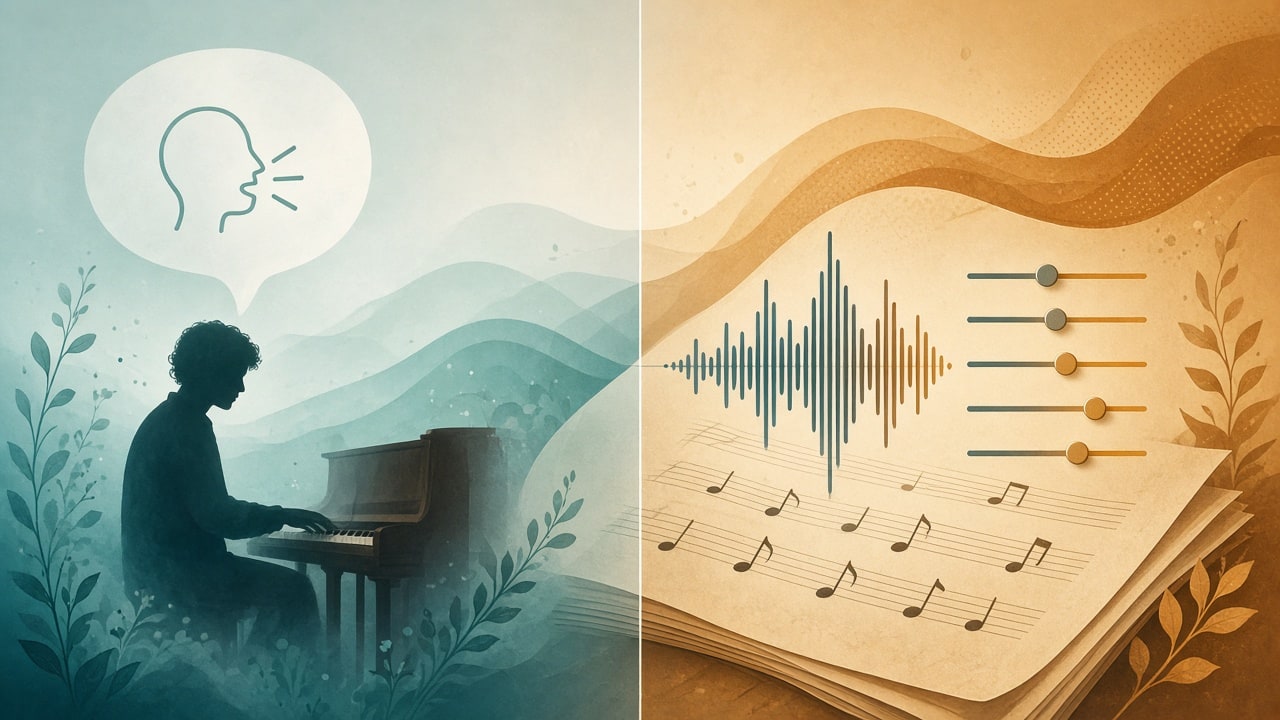
Simple eignet sich zum Gefühl sondieren, wenn das Skript noch nicht fix ist — Sie wollen „warme, weiche Stimme + Nachtlicht-Klavier“ hören, bevor Sie Worte festlegen. Advanced ist für festen Copy: Marken-Reads, Meditationsskripte, Show-Opener — wenn Formulierungen nicht driften dürfen, ins Skriptfeld und Stimm-Regler enger ziehen.
- Simple: Einzeiler-Brief; das Modell erfindet Formulierung und Underscore
- Advanced: eigenes Skript plus Geschlecht / Stil / Varianz; Wortlaut bleibt Ihrer
- Musik stumm: wenn Sie nur die Stimmspur brauchen
- Pro Durchlauf eine Variable ändern: Copy fixieren, dann Stimme, dann Bett-Dichte
Fertige Szenen-Prompts zum Einfügen
Vier Starter zum Umbenennen. Für Schlaf- und Meditations-Ästhetik können Sie Bett-Geschmack aus dem Meditations- & Schlaf-Guide mitnehmen — hier spricht Speech die Worte im selben Take.
- Gute-Nacht-Geschichte (Simple): sanfter, tiefer Erzähler; ein verirrter Fuchs findet nach Hause im Wald; weiches Klavier und sehr leichte Streicher; langsamer Puls; keine plötzlichen Drums
- Geführte Meditation (Advanced-Skript): kurze Atem-Hinweise in der zweiten Person; ruhige, etwas langsame Stimme; Musik: weicher Underscore, Platz für geführte Stimme, keine abrupten Drops
- Kurz-VO (Advanced): Markennamen in den ersten zwei Zeilen fixieren; Musik niedrig und frei von Sprach-Bändern; später entscheiden, ob Musik stumm und trockenes VO geschnitten wird
- Hype-Opener (Simple): Stadion-Drums und gestapelte Energie, fest ohne Schreien; zuerst in 60–90 Sekunden testen
Beta-Erwartungen: Akzent-Drift und lange Pausen
Sunos eigener Hinweis: Ein britischer Akzent kann Richtung australisch wandern und zurück; dramatische Pausen können sehr dramatisch sein. Das ist Beta-Verhalten, kein gescheiterter Prompt. Gegenmaßnahmen: dasselbe Skript mehrfach neu generieren; kritische Eigennamen an Anfang oder Ende kurzer Sätze setzen; den ganzen Take vor kommerziellem Einsatz anhören — nicht nur die ersten fünfzehn Sekunden.
- Instabiler Akzent: Sätze kürzen, Varianz senken oder Geschlecht/Stil nachjustieren
- Pausen zu lang: Auslassungspunkte und gestapelte Gedankenstriche entfernen, die Spannung erzwingen
- Musik über Sprache: stumm schalten und neu laufen lassen, oder „Musik unter Sprache / spärlicher Underscore“ schreiben
- Gesungener Refrain nötig: Speech verlassen; Song-Create und den v6-Modell-Guide nutzen
Speech vs Song-Modus vs Host plus Bett
Drei Bahnen klar halten. Speech: Das Modell spricht, optionaler Underscore auf derselben Spur. Song-Create: Melodie und gesungener Text. Getrennter Host + Bett: Sie nehmen die Stimme auf (oder lassen aufnehmen) und polstern mit einem Podcast-Intro oder Kurz-BGM — Stimme und Musik bleiben getrennt editierbar. Pläne und Kontingente folgen Free vs Pro.
Der Funktionsumfang folgt den offiziellen Suno-Posts. Diese Site ist ein unabhängiger Erklärer, keine Rechtsberatung und keine offizielle Doku.
Offizielle Speech-Ankündigung lesenTesten Sie Suno Speech zuerst mit einem 60-Sekunden-Skript — Akzent und Pausen prüfen, bevor Sie das Bett stumm schalten oder behalten.
Speech ausprobieren
Suno AI Team
KI-Musikredakteur · Suno AI & Text-zu-Musik
Unser Redaktionsteam testet Suno AI täglich und berichtet über Produktupdates, Prompt-Techniken und reale Musik-Workflows.
Verwandte Artikel


Sind Sie bereit, Ihre Reise zur KI-Musikerstellung zu beginnen?
🚀 Beginnen Sie jetzt mit der Erstellung